แสดงบทความที่มีป้ายกำกับ Microsoft Word แสดงบทความทั้งหมด

วันอังคารที่ 28 พฤศจิกายน พ.ศ. 2560

เปลี่ยนเลขอารบิกเป็นไทย และ ไทยเป็นอารบิก

เปลี่ยนเลขอารบิกเป้นไทย และ ไทยเป็นอารบิก ใน Word 


คำสั่งใน Macro
===========
Sub arabictothai()
For i = 0 To 9
With Selection.Find
.Text = Chr(48 + i)
.Replacement.Text = Chr(240 + i)
.Wrap = wdFindContinue
End With
Selection.Find.Execute Replace:=wdReplaceAll
Next
End Sub

Sub thaitoarabic()
For i = 0 To 9
With Selection.Find
.Text = Chr(240 + i)
.Replacement.Text = Chr(48 + i)
.Wrap = wdFindContinue
End With
Selection.Find.Execute Replace:=wdReplaceAll
Next
End Sub

คลิกที่นี่เพื่อดูรายละเอียด

เปลี่ยนเลขอารบิกเป็นไทย และ ไทยเป็นอารบิก ใน Excel

ให้จัดรูปแบบด้วย t#,##0_);(t#,##0) เฉพาะเซลหรือทั้งหมดที่เราเลือก

วันพฤหัสบดีที่ 5 มกราคม พ.ศ. 2560

เทคนิคการสร้างตารางอย่างรวดเร็วใน Word


  1. บนพื้นที่ว่างใน Word พิมพ์ + กด Tab ซ้ำไปเรื่อย ๆ ตามจำนวนช่อง แล้วจบด้วย + เสร็จแล้วเคาะ Enter
  2. หาตำแหน่งบนพื้นที่ว่างใหม่ ทำในลักษณะข้อ 1 ซ้ำไปเรื่อยๆ ตามที่ต้องการ

สามารถประยุกต์ใช้ทำเป็นตาราง Crossword ได้


แหล่งที่มา   Facebook : Thailand Microsoft in Education

เทคนิคการพิมพ์ตัวยก ตัวห้อย อย่างรวดเร็ว


เทคนิคการพิมพ์ตัวยก ตัวห้อย อย่างรวดเร็วใน Word Excel PowerPoint
คีย์ลัดกดสลับ ตัวห้อย Ctrl และ =
คีย์ลัดกดสลับ ตัวยก Ctrl พร้อม Shift และ +


อื่นๆ
ใส่เครื่องหมายปีกกาอัตโนมัติ Ctrl + F9
ขีดเส้นใต้สองเส้น ลากคลุมแล้ว Ctrl + Shift + D

แหล่งที่มา   Facebook : Thailand Microsoft in Education

วิธีแทรกเครื่องหมาย ถูก ผิด อย่างรวดเร็วใน Word

วิธีแทรกเครื่องหมาย ถูก ผิด อย่างรวดเร็วใน Word
  1. ใช้ Font  : Wingdings 2
  2. Shift + R  : เครื่องหมายถูกในกรอบสี่เหลี่ยม
  3. Shift + T  : เครื่องหมายผิดในกรอบสี่เหลี่ยม
  4. Shift + P  : เครื่องหมายถูก
  5. Shift + o  : เครื่องหมายผิด
  6. Shift + 8  : กรอบสี่เหลี่ยมเปล่าๆ


แหล่งที่มา    Facebook : Thailand Microsoft in Education

วันจันทร์ที่ 11 กรกฎาคม พ.ศ. 2559

วันพฤหัสบดีที่ 30 มิถุนายน พ.ศ. 2559

หนังสือ A4 พับครึ่ง ใน Word

วิธีการทำหนังสือ A4 พับครึ่ง ใน Word
ขั้นตอน:
1. File --> Print --> Page Setup --> Book fold --> OK
2. ตั้งค่าพิมพ์แบบหน้าหลัง


แหล่งที่มา     Facebook : Thailand Partners in Learning 

วันพุธที่ 20 เมษายน พ.ศ. 2559

เทคนิค Word ในการทำเอกสารข้อสอบใน Word


เทคนิค Word ในการทำเอกสารข้อสอบ
  • การขีดเส้นอย่างรวดเร็ว 
  • การแบ่งสองคอลัมภ์ 
  • การใส่เลขข้อ และ
  • ตัวเลือกอัตโนมัติ ช่วยให้การทำงานเอกสารได้อย่างรวดเร็วสวยงาม
แหล่งที่มา   Facebook : Thailand Partners in Learning

วันอังคารที่ 16 มิถุนายน พ.ศ. 2558

การแทรกเลขหน้าใน Word


การแทรกเลขหน้าใน Word สำหรับเอกสารที่มีทั้งหน้าแนวตั้งและแนวนอนในไฟล์เดียวกัน

หลายครั้งที่เรามีเอกสารที่เป็นหน้าตารางแล้วจัดหน้าเป็นแนวนอน พอใส่เลขหน้าแล้วเลขหน้าของหน้าแนวนอนไม่อยู่ในตำแหน่งที่นำมาเข้าเล่มได้มาดูเทคนิคการใส่เลขหน้าที่ทำได้ง่ายๆ กัน ชมวีดีโอสาธิต

แหล่งที่มา    Facebook : Thailand Partners in Learning

วันศุกร์ที่ 19 กันยายน พ.ศ. 2557

เทคนิค Word สำหรับงานเอกสาร


- การจัดเรียงรูปภาพกับตัวอักษร
- การติดตามการแก้ไขปรับปรุ่งเอกสาร กรณีที่ทำงานร่วมกัน
- การแทรกวีดีโอออนไลน์ โดยไม่ต้องโหลดวีดีโอมาลงไว้ที่เครื่อง
- การปรับมุมมองเป็นโหมดการอ่าน ...


แหล่งที่มา   Facebook : Thailand Partners in Learning

วันพฤหัสบดีที่ 19 ธันวาคม พ.ศ. 2556

เทคนิคขีดเส้นใต้อัตโนมัติ

เทคนิคขีดเส้นใต้อัตโนมัติด้วยวิธีง่ายๆ และรวดเร็ว เพียงเคาะแค่สี่ครั้งท่านก็จะได้เส้นใต้เต็มทั้งบรรทัด

วิธีการ
เริ่มต้นบรรทัด โดยพิมพ์ 3 ตัวอักษร (เลือกจากรูปแบบเส้น) + กดปุ่ม Enter  ก็จะปรากฎเส้นอัตโนมัติตามที่เราต้องการ

รูปแบบเส้น (3 ตัวอักษร)
โดยด้านซ้ายมือคือผลลัพธ์การขีดเส้น ส่วนด้านขวามือคือ 3 ตัวอักษรที่นำมาใช้

ตัวอย่าง
ถ้าเราต้องการขีดเส้นใต้แบบแรก  โดยพิมพ์ _ _ _ แล้ว Enter

การลบขีดเส้นใต้
1. วาง Cursor ที่ขีดเส้นใต้
2. เลือกคำสั่ง Borders and Shading 


3. ปรากฎไดอะล็อก Borders and Shading dialog  > Borders tab


4.  ด้านขวามือ ใน Setting ให้คลิก None  และคลิกปุ่ม OK

แหล่งที่มา   Facebook : Thailand Partners in Learning,  เว็บไซต์ eHacks, เว็บไซต์ OfficeToolTips Team

วันจันทร์ที่ 16 ธันวาคม พ.ศ. 2556

การแทรกแถวในตาราง

เมื่อเราสร้างตาราง และ ใส่ข้อมูลใน Microsoft Word ไว้เรียบร้อยแล้ว ณ วันใด วันหนึ่ง ต้องการจะเพิ่มหรือแทรกแถวในตาราง จะทำได้อย่างไร ลองติดตามวิธีการได้ดังข้างล่าง

ให้ใช้เมาส์คลิกที่แถวนั้น เพื่อเลือกแถวในตาราง (แสดง highlighting แถวที่เลือก) ที่ต้องการเพิ่มแถว  

คลิกขวาในแถวที่เลือก และเลือกคำสั่ง "Insert"


คลิกเลือกคำสั่งย่อย 
  • "Rows Above" ถ้าต้องการเพิ่มแถวด้านบน
  • "Rows Below" ถ้าต้องการเพิ่มแถวด้านล่าง 

แหล่งที่มา   เว็บไซต์  Mediawiki

วันพฤหัสบดีที่ 20 ธันวาคม พ.ศ. 2555

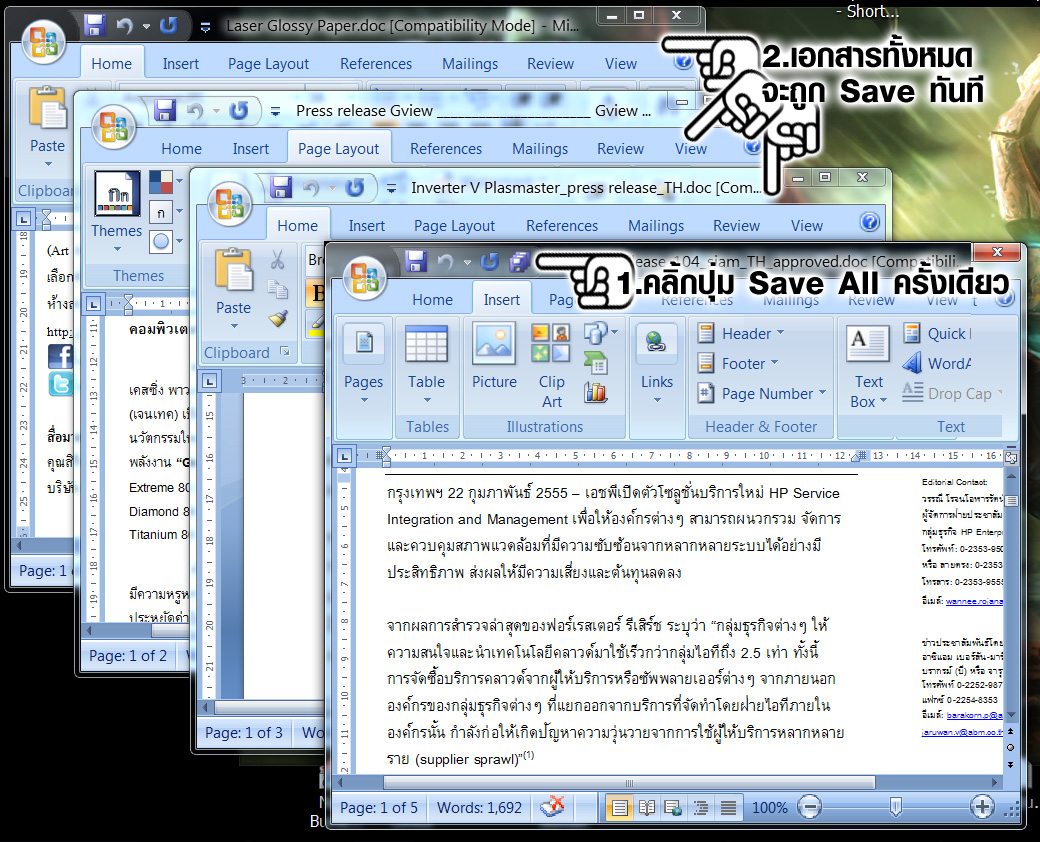
ปุ่ม Save All บันทึกทุกเอกสารทั้งหมดเพียงคลิ้กเดียว


โดยปกติแล้วหากเราเปิดเอกสาร Word หรืออื่นๆ เป็นจำนวนมากๆ แล้วต้องการบันทึกเอกสารทั้งหมดนั้น ต้องไล่สลับไปยังหน้าต่างที่ต้องการบันทึกทีล่ะหน้าต่าง  อย่างนั้นลองหาวิธีแก้ปัญหานี้ด้วยการเพิ่มปุ่ม Save All เพื่อให้คุณสามารถบันทึกเอกสารทั้งหมดได้เพียงการกดปุ่ม Save All แค่ปุ่มเดียว มี 2 ขั้นตอน

  1. การตั้งปุ่ม Save All ที่ Quick Access Toolbars
  2. การ Save เอกสารทั้งหมดด้วย Save All
การตั้งปุ่ม Save All ที่ Quick Access Toolbars
  1. กดปุ่ม Office ด้านมุมบนของ Microsoft Word
  2. จากนั้นคลิ้กที่ปุ่ม Word Options

  1. คลิ้กที่ Customize
  2. ส่วนในหน้าต่างด้านขวาให้คลิ้กที่ Command Not in the Ribbon ในหัวข้อ Choose command from:
  3. คลิ้กเลือกปุ่มคำสั่ง Save All
  4. จากนั้นกดปุ่ม Add
  5. ปุ่ม Save All จะมาอยู่ที่ Quick Access Toolbars ทันที
  6. เสร็จแล้วกดปุ่ม Ok


การ Save เอกสารทั้งหมดด้วย Save All
เมื่อได้ทำในขั้นตอนการตั้งปุ่ม Save All ที่ Quick Access Toolbars จะปรากฎไอคอน Save All
  1. ลองมาดูการ Save เอกสารทั้งหมดด้วยปุ่ม Save All เพียงแค่คลิ้กที่ปุ่ม Save All
  2. เอกสารทั้งหมดจะถูก Save ทันที โดยไม่ต้องสลับหน้าต่างและไล่กดปุ่ม Save ทีล่ะปุ่ม


11 คีย์ลัดสัญลักษณ์และคำสั่งพิเศษในเอกสาร Word

คีย์ลัดใน Microsoft Office Word นั้นมีมากมาย แต่ที่อยากจะแนะนำเป็นคีย์ลัดสัญลักษณ์และคำสั่งพิเศษที่คิดว่าน่าจะใช้งานบ่อยและมีประโยชน์Enter การกดปุ่ม Enter จะขึ้นบรรทัดใหม่แบบย่อหน้าซึ่งมีระยะห่างมากพอสมควร
  1. Enter การกดปุ่ม Enter จะขึ้นบรรทัดใหม่แบบย่อหน้าซึ่งมีระยะห่างมากพอสมควร
  2. Shift+Enter ส่วนการกดปุ่ม Shift+Enter จะเป็นการขึ้นบรรทัดใหม่แบบชิดกว่าการกด Enter


  1. Ctrl+Shift+Enter เป็นการขึ้นหน้าใหม่ สำหรับใครที่เคยกด Enter รัวๆ เพื่อขึ้นหน้าใหม่อยู่ล่ะก็ กดคีย์ลัดนี้ทีเดียวเอาอยู่


  1. Alt+Ctrl+C คีย์ลัดสัญลักษณ์ Copy Right ©
  2. Alt+Ctrl+T คีย์ลัดสัญลักษณ์ Tradmark ™
  3. Alt+Ctrl+. คีย์ลัดสัญลักษณ์ … ไม่ต้องกดจุด 3 ครั้ง แค่กดคีย์ลัดเดียวก็พิมพ์ 3 จุดทันที
  4. Numpad - จะเป็นขีดสั้นๆ
  5. Ctrl+Numpad จะเป็นขีดยาวกว่า
  6. Alt+Shift+P พิมพ์หมายเลขหน้า จะสะดวกมากหากเลขหน้ามีจำนวนหลักร้อยหลักพัน
  7. Alt+Shift+D พิมพ์วัน/เดือน/ปี
  8. Alt+Shift+T พิมพ์เวลาชัวโมง:นาที

                      วันพุธที่ 4 มกราคม พ.ศ. 2555

                      วิธีทำแผ่นพับจาก word

                      เปิดโปรแกรม word ขึ้นมาแล้วทำการ 
                      1. สร้างหน้าเอกสารเปล่าๆ 2 หน้า
                      2. ตั้งค่าหน้ากระดาษเป็นแนวนอน ให้ไปที่ แถบเมนู แฟ้ม > ตั้งค่าหน้ากระดาษ > เลือกเป็นแนวนอน
                      ส่วนการตั้งระยะขอบ บน กับ ล่าง ไม่มีความสำคัญมากนัก เราจะเน้นที่ซ้าย กับ ขวา โดยจะตั้งไว้ 0.5 นิ้ว แล้วก็ O.K ไปก่อน

                      1. การตั้งค่าหน้ากระดาษเราสามารถเลือกเป็น เซนติเมตร หรือ นิ้วก็ได้ โดยไปที่ เครื่องมือ > ตัวเลือกทั่วไป > ตรงที่หน่วยการวัด เราสามารถเปลี่ยนเป็นนิ้วหรือเซนติเมตรได้
                      2. เสร็จแล้วให้ไปที่ แถบเครื่องมือ เลือก รูปแบบ > คอลัมน์ แล้ว คลิ๊ก ค่าที่ตั้งไว้ เลือกเป็น สาม ระยะห่าง เลือกเป็น 1 อย่าลืมติ๊กเครื่องหมายถูกตรงที่ ความกว้าของคอลัมน์เท่ากัน แล้วก็ ตกลง
                      ในส่วนตรงนี้ขออธิบายเพิ่มเติมอีกนิด คือว่าในส่วนที่ตั้ง ซ้าย ขวา ให้เป็น 0.5 นิ้ว และมาตั้ง ตรงระยะห่าง 1 นิ้ว เพราะว่ามันเป็นสัดส่วนของมัน ส่วนใครจะตั้งค่านอกจากนี้ก็ได้ แต่ว่าให้อยู่ตามเกณฑ์นี้ *** ระยะห่าง จะกว้างเป็น สองเท่าของขอบ ***  เช่น ตั้งขอบ ซ้ายขวา ไว้ 0.25 นิ้ว ระยะห่าง ก็จะเท่ากับ 0.5 นิ้ว
                      ในเรื่องของการลงเนื้อหาของแผ่นพับนั้นหน้าแรกของแผ่นพับนั้น จะต้องไปเริ่มพิมพ์ที่คอลัมน์ที่ 3 (หมายเลข 1) ของแผ่นแรก แล้วก็ใส่เนื้อหาลงไปเรื่อยๆ จนหมดแผ่นที่สอง พอหมดแผ่นที่สองแล้วให้มาเริ่มพิมพ์ที่แผ่นแรกต่อเลยโดยเริ่มจากคอลัมน์แรกแล้วก็ต่อไปจนถึงคอลัมน์ ที่ 2 คอลัมน์ที่สองของแผ่นแรกนั้นจะเป็นด้านหลังสุดของแผ่นพับ ถ้าใครทำถูก เนื้อหาในส่วนแรกกับส่วนสุดท้ายจะมาอยู่ใกล้กัน ในที่นี้ก็คือ คอลัมน์ 2 (หมายเลข 6) กับ 3 (หมายเลข 1) นะครับ ถ้าไม่เข้าใจก็ ดูตามรูปข้างล่างนะ 


                      สามารถดาวน์โหลดการทำตัวอย่างแผ่นพับได้ที่นี่