แสดงบทความที่มีป้ายกำกับ เทคนิค เคล็ดลับ แสดงบทความทั้งหมด

วันพุธที่ 25 มกราคม พ.ศ. 2566

แก้ไขปัญหาซัมซุงแกลเกอรี่ไม่แยกตามวันที่

ปัญหาในการใช้งานในมือถือซัมซุงเกี่ยวกับ gallery ที่แสดงรูปภาพ ปกติจะเรียงแยกตามวันที่ หากมีการใช้เนื้อที่มีปัญหา ทำให้แสดงรูปแยกตามเดือน ไม่ใช่วันที่ สามารถแก้ไขได้ดังนี้

1. ไปที่ setting ของมือถือ

2. มองหา แอป

3. เข้าไปในแอปแล้ว มองหาแอปชื่อ gallery 

4. เข้าไปที่ gallery ลบแคช และเลือกจัดการ+ลบ 

5. ออกจาก setting

เมื่อดำเนินการในห้าข้อเสร็จแล้ว ให้ลองเปิด gallery ใหม่อีกครั้ง รูปแสดงตามวันที่แทนเดือน

วันอาทิตย์ที่ 21 สิงหาคม พ.ศ. 2565

แชร์ YouTube ระบุเวลา โดยเราสามารถตั้งเวลาให้เริ่มช่วงที่ต้องการ

สำหรับคนที่ต้องการแชร์วิดิโอของ YouTube โดยไม่ต้องการแชร์ตั้งแต่นาทีแรก ( 0.00 ) โดยเราอาจจะเริ่มแชร์ตั้งแต่เวลานาทีที่ 1.45  โดยเราสามารถทำได้ทั้งในมือถือหรือคอมพิวเตอร์ โดยเวลาตอนกดแชร์ให้สังเกตุตรงเวลา Start At

1. เข้า YouTube VDO ปกติที่เราจะทำการแชร์

2. คลิกไปที่แชร์ จากนั้นเลือกเวลาที่เราจะเริ่มให้แชร์ โดยมองตรงข้อความ Start at และใส่เวลาที่เราต้องการลงไป


อ้างอิง  https://tinyurl.com/4ck7xk4c

วันพุธที่ 20 เมษายน พ.ศ. 2565

คัดลอกข้อความ pdf ตัวอักษรไม่เพี้ยน

 เรามักพบปัญหาเมื่อคัดลอกข้อความจากไฟล์ PDF มักจะทำให้ตัวอักษรเพี้ยน มีปัญหาอักขระ ทำให้พิมพ์ใหม่น่าจะง่ายกว่าการแก้ไข

วันนี้ได้เจอวิธีแก้ไขทำได้ง่ายด้วย 3 ขั้นตอน ดังนี้

1. แปลง PDF เป็น รูปภาพ 

ที่เว็บ https://pdfcandy.com/th/pdf-to-jpg.html เมื่อทำการแปลงไฟล์รูปภาพ (.jpg) เสร็จแล้ว ก็ดาวน์โหลดมาไว้ในเครื่องของเราก่อน (แต่ละหน้าในไฟล์ PDF ถูกแปลงเป็น .่jpg แต่ละไฟล์ เช่น มี 10 หน้า PDF ก็ได้จะเป็น 10 ไฟล์ .jpg) 

2.  นำไฟล์รูปภาพในข้อ 1 ขึ้นไปยัง Google Drive 

3.  แปลงรูปเป็นตัวอักษร 

ใน Google Drive ให้คลิกขวาที่ไฟล์รูปนั้น > Open with > Google docs 

รอสักครู่ จะแปลงไฟล์รูปเป็นตัวอักษร ซึ่งในไฟล์ Google docs ที่แปลงเสร็จแล้ว  ในหน้าแรกจะเป็นรูป หน้าถัดไปจะเป็นตัวอักษรที่แปลงจากรูป นั่นเอง

เพียงแค่นี้เราก็สามารถใช้ไฟล์ PDF เป็นข้อความที่ไม่ผิดเพี้ยน ทำงานต่อไปได้ง่ายขึ้นแล้ว ลองนำไปใช้ดูนะคะ

อ้างอิง  https://today.line.me/th/v2/article/RM5pQY

วันศุกร์ที่ 7 มกราคม พ.ศ. 2565

แก้ไขไฟล์รูปภาพที่ preview ไม่ได้

ใครเคยเจอปัญหานี้บ้าง เมื่อนำรูปจากมือถือ หรือ ที่อื่นๆ มาไว้ในเครื่องคอมของเราแล้วเปิดดูรูปในโปรแกรม Windows photo viewer ไม่ได้ แสดงข้อความว่า 

Windows Photo Viewer can't display this picture because there might not be enough memory available on your computer.  Close some programs that you aren't using or free some hard disk space (if it's almost full), and then try again.

สามารถแก้ไขได้ 2 วิธี

1. notepad++ (ดาวน์โหลดโปรแกรมได้ที่ https://notepad-plus-plus.org/downloads/) ให้เปิดไูฟล์รูปใน notepad++ (คลิกรูปและเลือก edit notepad++) 

บรรทัดแรก ให้ค้นหาข้อความที่อ่านได้ว่า "ICC_PROFILE" แล้วแก้ไข E ตัวสุดท้ายเป็นอักษรอื่น แล้วจัดเก็บทับในไฟล์เดิมก็จะเปิดดูรูปในโปรแกรม Windows Photo Viewer ได้ปกติ

2. pixillion image converter ((ดาวน์โหลดโปรแกรมได้ที่ https://www.nchsoftware.com/imageconverter/index.html) ให้เปิดโปรแกรมนี้ แล้วลากไฟล์ทั้งหมดที่มีปัญหาดังกล่าวใส่ไปในโปรแกรม คลิกคำสั่ง  convert  อยู่ด้านล่างขวามือ ทุกไฟล์รูปก็จะเปิดดูรูปในโปรแกรม Windows Photo Viewer ได้ปกติ

วันพฤหัสบดีที่ 6 มกราคม พ.ศ. 2565

รีสตาร์ท Chrome

หากต้องเปิดใช้งานนาน ๆ ก็รีสตาร์ทมันบ้าง... 

ต้องยอมรับว่า Chrome เป็นเบราว์เซอร์ยอดนิยมที่มีคนใช้งานทั่วโลก และแม้ว่า Google Chrome จะทำให้การท่องเว็บออนไลน์เป็นเรื่องง่าย พร้อมทั้งมีส่วนขยายที่เพิ่มความสะดวกในงานใช้งาน แต่บางครั้งเราก็ต้องมีการรีสตาร์ท Chrome บ้าง หากมีการอัปเดต ติดตั้งส่วนขยายใหม่ หรือแม้แต่หนาเว็บไม่ตอบสนองครับ

การรีสตาร์ทเบราว์เซอร์ Chrome สามารถทำได้ในไม่กี่วินาที ไม่ว่าเราจะใช้ Mac หรือ Windows  และ Google ยังมีวิธีที่รับประกันว่าแท็บที่เปิดอยู่จะปรากฏขึ้นอีกครั้งทันทีหลังจากรีสตาร์ท

วิธีรีสตาร์ท Chrome โดยไม่ทำให้แท็ปที่เปิดอยู่หาย ทำได้ทั้งใน MAC และ Windows

หากไม่ต้องการให้ Chrome แล้วทำให้แท็ปที่เปิดอยู่หายไป ให้พิมพ์คำสั่ง 

chrome://restart ในช่อง URL
จากนั้นกดปุ่ม Enter หรือ Resturn (MAC) 

เบราว์เซอร์จะรีสตาร์ทโดยอัตโนมัติและแท็ปที่เราเปิดไว้ก่อนหน้านี้จะปรากฏขึ้นอีกครั้ง

ส่วนวิธี Restart แบบอื่น ก็ง่ายมาก ๆ เพียงแค่เรากดปิดเบราว์เซอร์ไปแล้วเปิดขึ้นมาใหม่ มันก็จะเป็นการรีสตาร์ท Google Chrome ให้เราแล้ว  แต่มันอาจจะไม่ทำให้แท็บที่เปิดอยู่กลับมานะ

อ้างอิง  https://tinyurl.com/2mpt6ha8

วันพุธที่ 20 ตุลาคม พ.ศ. 2564

วิธีแก้ปัญหา Facebook ลดการมองเห็น

 เพจที่เคยกด like กด ติดตามไว้ ทำไมถึงหายไปจากหน้าฟีด

ก่อนหน้านี้ Facebook ได้ปรับลดการมองเห็นโพสต์ สำหรับคนที่กดถูกใจเพจให้เหลือเพียง 10% โดยให้ค่าคะแนนการมองเห็นกับเนื้อหา ภาพ และการมีส่วนร่วมในโพสต์ 

ล่าสุด Facebook เตรียมปรับลดการมองเห็นอีกครั้ง โดยให้คะแนนกับโพสต์ของเพื่อนมากกว่าโพสต์จากเพจ แบบนี้คนใช้งาน Facebook อย่างเราๆ จะปรับตัวยังไงดี เพราะบางที สิ่งที่เราสนใจก็ไม่ใช่โพสต์จากเพื่อน หรือโฆษณาที่ส่งมาให้ดูแทบทุกวัน

มีทริคเล็กๆ สำหรับคนใช้ Facebook มาบอกกัน จะได้ติดตามเพจที่ใช่ ไม่พลาดคอนเทนต์โดนๆ

1. กดติดตามแทนกดถูกใจ

Facebook เริ่มให้ความสำคัญกับคนที่กดติดตามเพจ มากกว่าการกดถูกใจเพจ โดยปุ่ม  like กำลังทยอยถอดออกจากหน้าเพจ เหลือไว้แค่ปุ่ม Follow หรือติดตาม ดังนั้นหากคุณสนใจคอนเทนต์ของเพจไหน ให้กดติดตามเอาไว้ก่อน เพราะจะช่วยให้เข้าถึงเนื้อหาของเพจได้มากกว่า

2. มีรีแอคชั่น คอมเมนต์สม่ำเสมอ 

อยากที่รู้กันว่าเฟซบุ๊คเฝ้าติดตามพฤติกรรม และความสนใจของผู้ใช้อยู่ตลอดเวลา หากเราถูกใจคอนเท้นท์ไหน แล้ว ไม่ส่งสัญญาณให้ Facebook รู้ อย่างกดดูเนื้อหา กดรีแอคชั่น กด Like ใส่อิโมจิ หรือ คอมเมนต์ใต้โพสต์ เนื้อหาจากเพจที่คุณชื่นชอบอาจจะหายไปจากหน้าฟีดได้

3. แชร์คอนเทนต์ที่ถูกใจ อย่าไถผ่าน 

เนื้อหาดีๆ บนฟีด Facebook สร้างได้ ใครที่เจอคอมเทนท์ที่โดนใจ อ่านแล้วเป็นประโยชน์อยากสนับสนุนก็ทำได้ง่ายๆ แค่กดแชร์โพสต์ไปที่หน้าฟีดของตัวเอง ให้เพื่อน หรือคนที่ติดตามคุณอยู่ได้เห็นคอนเทนต์ที่เป็นประโยชน์เช่นกัน 

4. กดติดตามเนื้อหาที่ชอบ ได้ในโซเซียลอื่น

หลายเพจไม่ได้ฝากชีวิตไว้บน Facebook เท่านั้น หากชื่นชอบเนื้อหาของเพจไหนจริงๆ เราสามารถคลิกเข้าไปดูที่หน้าเว็บ หรือกดติดตามโซเชียลอื่น อย่าง Twitter , Instagram , YouTube หรือ Tiktok ซึ่งคุณอาจจะพบเจอกับคอนเทนต์เนื้อหาเดิม แต่เพิ่มเติมด้วยรูปแบบใหม่ ที่น่าสนใจและแตกต่างไปจากเดิมก็เป็นได้

5. จัดระเบียบหน้าฟีด คัดเฉพาะที่เลือก

ความสนใจของเราเลือกได้ มีหลายคนที่กดติดตามเพจเอาไว้จำนวนมาก จนทำให้พลาดเนื้อหาที่สนใจจริงๆ ลองมาจัดระเบียบเพจที่กดติดตามดูว่าเพจไหนที่ใช่สำหรับเรา และเพจไหนที่เลิกอัปเดต หรือเปลี่ยนเนื้อหา กลายร่างเป็นเพจอื่นไปแล้วโดนที่เราไม่ทันรู้ตัว เพื่อกรองเนื้อหาที่เราสนใจจริงๆ แบบไม่ต้องรอให้ Facebook เลือกให้

อ้างอิง   https://tinyurl.com/3bnbvnyj

วันพฤหัสบดีที่ 30 กันยายน พ.ศ. 2564

คีย์ลัดโปรแกรม Zoom

รวมคีย์ลัดโปรแกรม Zoom ทั้ง Mac และ Windows สั่งงานง่ายเหมือนดีดนิ้ว!

คีย์ลัดโปรแกรม Zoom บน Mac

Command(⌘)+J =  ร่วมการประชุม

Command(⌘)+Control+V = เริ่มการประชุม 

Command(⌘)+J = ตั้งเวลาการประชุม 

Command(⌘)+Control+S = แชร์หน้าจอ 

Command(⌘)+Shift+A = เปิด/ปิดเสียงไมค์

Command(⌘)+Control+M: ปิดเสียงไมค์ผู้เข้าประชุมทั้งหมดยกเว้น host ที่จัดประชุม

Command(⌘)+Control+U = ปิดเสียงไมค์ผู้เข้าประชุมทั้งหมดยกเว้น host ที่จัดประชุม 

Space = กดเมื่อต้องการพูดใส่ไมโครโฟน

Command(⌘)+Shift+V = เริ่มต้น/หยุด วิดีโอ 

Command(⌘)+Shift+N = เปลี่ยนกล้อง

Command(⌘)+Shift+S = เริ่มต้น/หยุด การแชร์หน้าจอ

Command(⌘)+Shift+T = พักหรือทำการแชร์หน้าจอต่อไป 

Command(⌘)+Shift+R: = เริ่มต้นอัดวิดีโอ

Command(⌘)+Shift+P = พักหรือทำการอัดวิดีโอต่อไป

Command(⌘)+Shift+W = เปลี่ยนมุมมองหน้าจอเป็นภาพผู้ที่กำลังพูดอยู่ (Active Speaker View) หรือภาพแกลอรี่ผู้เข้าประชุมทั้งหมด (Gallery View)

Control+P = ดูภาพ gallery view ของผู้ร่วมประชุม 25 ก่อนหน้า 

Control+N = ดูภาพ gallery view ของผู้ร่วมประชุม 25 ก่อนหน้า

Command(⌘)+U = แสดงหรือซ่อนภาพหน้าต่างผู้เข้าร่วมประชุม 

Command(⌘)+Shift+H = แสดงหรือซ่อนแถบ Meeting Chat

Command(⌘)+I = เปิดหน้าเชิญผู้เข้าร่วมประชุม 

Option+Y = กดเพื่อเปิดหรือปิด “สัญลักษณ์ยกมือ” เมื่อต้องการพูดในทีประชุม

Ctrl+Shift+R = เปิดให้เข้าถึงการใช้งานควบคุมหน้าจอจากระยะไกล (Remote Control)

Ctrl+Shift+G = หยุดการให้เข้าถึงการควบคุมหน้าจอจากระยะไกล (Remote Control)

Command(⌘)+Shift+F = เปิด/ปิด โหมดแสดงเต็มหน้าจอ 

Command(⌘)+Shift+M = เปลี่ยนเป็นโหมดหน้าจอเล็ก 

Ctrl+Option+Command+H = แสดงหรือซ่อน meeting controls

Command(⌘)+T = แคปหน้าจอ 

Command(⌘)+W = ออกจากการประชุม

คีย์ลัดโปรแกรม Zoom บน Windows

PageUp = ดูภาพ gallery view ของผู้ร่วมประชุม 25 ก่อนหน้า 

PageDown = ดูภาพ gallery view ของผู้ร่วมประชุม 25 ถัดไป

Alt+F1 = เปลี่ยนมุมมองหน้าจอเป็นภาพคนที่กำลังพูดอยู่ (Active Speaker View) 

Alt+F2 = เปลี่ยนมุมมองหน้าจอเป็นภาพแกลอรี่ผู้เข้าร่วมประชุมทั้งหมด (Gallery View)

Alt+F =  ปิดหน้าต่างที่เปิดอยู่

Alt+V = เริ่มต้น/หยุด วิดีโอ 

Alt+A = เปิด/ปิดเสียงไมค์ 

Alt+M = เปิด/ปิดเสียงไมค์ของทุกคน ยกเว้น host ที่จัดการประชุม

Alt+S = เปิดและปิดการแชร์หน้าจอ 

Alt+Shift+S = เริ่มหรือหยุดการแชร์หน้าจอ

Alt+R = เริ่มต้น/หยุด การอัดวิดีโอ

Alt+P = พักหรือทำการอัดวิดีโอต่อ

Alt+N = เปลี่ยนกล้อง

Alt+F = เปิด/ปิดโหมดเต็มหน้าจอ

Alt+H = แสดงหรือซ่อนแถบ Meeting Chat

Alt+U = แสดงหรือซ่อนภาพหน้าต่างผู้เข้าร่วมประชุม 

Alt+I = เปิดหน้าเชิญผู้เข้าร่วมประชุม

Alt+Y: Raise/lower hand

Alt+Shift+R: = กดเพื่อเปิดหรือปิด “สัญลักษณ์ยกมือ” เมื่อต้องการพูดในทีประชุม

Alt+Shift+G = = หยุดการให้เข้าถึงการควบคุมหน้าจอจากระยะไกล (Remote Control)

Alt+Shift+T = แคปภาพหน้าจอ 

Ctrl+Up = ไปยังแชตคนก่อนหน้านี้

Ctrl+Down: ไปยังแชตคนถัดไป

Ctrl+F = ค้นหา 

อ้างอิง   https://tinyurl.com/43dapsdd

วันอังคารที่ 31 สิงหาคม พ.ศ. 2564

อีเมล 10 นาที

10minutemail.net เป็นบริการอีเมลใช้แล้วทิ้งที่ฟรี 

ที่อยู่อีเมลชั่วคราวของคุณจะหมดอายุภายใน 10 นาที หลังจากนั้นคุณจะไม่สามารถใช้ที่อยู่นั้นได้อีก คุณสามารถต่อเวลาได้อีก 10 นาที เว็บไซต์ที่คุณจะลงทะเบียนนั้นอาจจะนำข้อมูลส่วนตัวของคุณไปขาย คุณไม่มีทางรู้เลยว่าอีเมลของคุณจะถูกนำไปเปิดเผยที่ไหน ถ้าเป็นเช่นนี้ อีเมล 10 นาทีจะเป็นทางเลือกที่ดีที่สุดในการแก้ปัญหาของคุณ

คลิกใช้งานอีเมล์สิบนาที https://10minutemail.net/?lang=th

วันเสาร์ที่ 10 กรกฎาคม พ.ศ. 2564

บล็อกโฆษณาบน Youtube แบบไม่ต้องเสียเงิน

 1. Firefox + Adblock บล๊อคได้ถึง 90% – 100%

เพราะ Firebox มันจะไม่อ่าน Script การทำงานของ Google ประมาณ 70% ทำให้โฆษณาจะไม่ขึ้นบ้างแต่ก็ไม่ครอบคลุม 100% ดังนั้นถ้าจะให้ป้องกันได้ชัวร์ต้องโหลด Plug-in AdBlock เข้าไปด้วยก็จะเสร็จสมบูรณ์


ดาวน์โหลด Firefox   

ดาวน์โหลด Plug-in adblock ของ Firefox


2. Google chrome + Adblock บล๊อคได้ถึง 70% – 100%

มันก็อาจจะป้องกันได้ไม่ 100% เพราะ Youtube เป็นของ Google นี่เนอะมันถูกสร้างมาให้คู่กันบ้างที AdBlock ก็เอาไม่อยู่ ทางที่ดีไปใช้ firebox หรือใช้ Brave จะชัวร์กว่าแน่นอน


ดาวน์โหลด Google Chrome 

ดาวน์โหลด Plug-in  Adblock ของ Google Chrome


3. Brave Browser บล๊อคได้ถึง 100%

เหมือนกับ Firefox เลย Brave นั่นจะทำการป้องกัน Script ของ Google ทุกอย่างแต่จะแตกต่างกับ Firefox ตรงเราสามารถเลือกเปิด/ปิด การดูโฆษณาได้แถมได้เหรียญ คริปโต ฟรีด้วยนะถ้าเราเลือกที่จะดูโฆษณา


ดาวน์โหลดใช้งานได้ที่  Brave 

อ้างอิง   https://tinyurl.com/4dfnvd2a

วันพฤหัสบดีที่ 24 มิถุนายน พ.ศ. 2564

เคล็ดลับในการใช้งานโทรศัพท์มือถือ

Google  มีข้อแนะนำสำหรับการใช้โทรศัพท์มือถืออย่างไรให้ปลอดภัย  ซึ่งเป็น 5 เคล็ดลับที่ผู้ใช้งานสามารถทำตามได้อย่างง่ายดาย แต่สามารถช่วยให้การใช้งานโทรศัพท์มือถือปลอดภัยได้เป็นอย่างดี

1. ล็อกโทรศัพท์

การตั้งค่าการล็อกหน้าจอช่วยรักษาความปลอดภัยให้กับโทรศัพท์มือถือในกรณีที่เผลอลืมวางทิ้งไว้ หรือกังวลว่าจะมีคนอื่นหยิบไปและเปิดดูข้อมูลต่างๆ โดยไม่ได้รับอนุญาต คุณสามารถล็อกโทรศัพท์ด้วย PIN รหัสผ่าน หรือรูปแบบการวาดเส้น (Pattern) โดยไปที่การตั้งค่า > ส่วนตัว > ความปลอดภัย > ล็อกหน้า

2 ค้นหาโทรศัพท์ที่หายไป

โปรแกรมจัดการอุปกรณ์ Android (Android Device Manager) ช่วยให้ค้นหาตำแหน่งโทรศัพท์ ทำให้โทรศัพท์ส่งเสียง หรือล้างข้อมูลในอุปกรณ์จากระยะไกลได้ง่าย เช่น จากคอมพิวเตอร์เดสก์ท็อป เป็นต้น หากโทรศัพท์ของคุณหายไป โปรแกรมจัดการอุปกรณ์ Android จะช่วยระบุตำแหน่งและแสดงตำแหน่งโดยประมาณของโทรศัพท์บน Google Maps นอกจากนี้ คุณยังสามารถเลือกให้โทรศัพท์ส่งเสียงที่ระดับเสียงสูงสุดเป็นเวลา 5 นาที แม้จะตั้งค่าเป็นโหมดเงียบหรือสั่นไว้ก็ตาม ด้วยวิธีนี้ คุณสามารถค้นหาตำแหน่งของโทรศัพท์ที่วางไว้ผิดที่ได้ เพียงไปที่ android.com/devicemanager

3. ข้าถึงเนื้อหาที่ปลอดภัย

หากคุณมีบุตรหลานที่ใช้โทรศัพท์ของคุณ ขอแนะนำให้เปิดฟีเจอร์ค้นหาปลอดภัย (SafeSearch) เพื่อช่วยกรองเนื้อหาที่ไม่เหมาะสมสำหรับเด็ก แม้ว่าจะไม่มีตัวกรองใดที่ทำงานได้สมบูรณ์แบบ 100% แต่การเปิดตัวกรองก็ช่วยบล็อกผลการค้นหาที่ไม่เหมาะสมได้ สำหรับ Google Chrome ให้เลือก “การตั้งค่า” ตามด้วย “ความเป็นส่วนตัว” แล้วเลือก “Safe Browsing” สำหรับแอป Google ให้ไปที่ “การตั้งค่า” จากนั้นเลือก “บัญชีและความเป็นส่วนตัว” และเปิดใช้งาน “ตัวกรองค้นหาปลอดภัย” ส่วนใน YouTube เลือก “การตั้งค่า” ตามด้วย “ทั่วไป” จากนั้นเลือก “โหมดที่จำกัด” 

4. ป้องกันการซื้อที่ไม่ได้ตั้งใจหรือไม่พึงประสงค์

ใน Google Play Store ผู้ใช้สามารถตั้ง​ค่าได้ว่าจะให้ระบบถามรหัสผ่านบ่อยแค่ไหน ผู้ใหญ่อาจไม่ต้องการถูกถามถึงรหัสผ่าน แต่ผู้ปกครองที่บุตรหลานชอบเล่นโทรศัพท์จะต้องได้รับการแจ้งเตือนทุกครั้ง คุณสามารถตรวจสอบให้แน่ใจว่าได้ตั้งค่าตามที่คุณต้องการโดยไปที่แอป Google Play Store เพียงแตะไอคอน Google Play Store จากนั้นไปที่การตั้งค่า ในส่วน “การควบคุมผู้ใช้” ให้แตะ “ต้องมีการตรวจสอบสิทธิ์สำหรับการซื้อ” เลือกการตั้งค่ารหัสผ่าน: “สำหรับการซื้อทั้งหมด” จากนั้นก็พิมพ์รหัสผ่านของคุณ ง่ายๆ เพียงเท่านี้

5. ตรวจสอบความปลอดภัย

วิธีง่ายๆ ในการตรวจสอบและจัดการการตั้งค่าความปลอดภัยของบัญชี Google คือการตรวจสอบความปลอดภัย (Security Checkup) คุณสามารถเพิ่มข้อมูลการกู้คืนเพื่อช่วยให้เราติดต่อกันได้หากคุณเข้าบัญชีไม่ได้ การอนุญาตสิทธิ์เข้าถึงบัญชีช่วยให้คุณเห็นภาพรวมของแอป เว็บไซต์ และอุปกรณ์ที่เชื่อมต่อกับบัญชี Google ของคุณ ลองเข้าไปดูและทำให้แน่ใจว่าคุณไว้วางใจและใช้งานแอป เว็บไซต์ และอุปกรณ์เหล่านั้นทั้งหมดจริงๆ

อ้างอิง  https://tinyurl.com/46tk5nby

วันพุธที่ 26 พฤษภาคม พ.ศ. 2564

วิธีรับมือกับโซเชียล

 1. กำหนดเวลาใช้งานโซเชียล และเพิ่มเวลาให้คนในครอบครัว 

ละสายตาจากหน้าจอบ้าง ถ้าบางครั้งมันทำให้คุณรู้สึกหมกมุ่นจนเกินไป หรือถ้าจะให้ดีลองกำหนดเวลาใช้งานโซเชียล สร้างเป็นกฎเล็กๆ ในบ้าน หรือหากิจกรรม ที่ไม่ทำให้คนในครอบครัวรู้สึกอัดอัด

2. ปิดแจ้งเตือน ปิดระบบแนะนำ 

อย่ากดรับวีดีโอที่ระบบชอบเสนอตัวแนะนำ หรือ Recommend มาให้ ถึงแม้มันจะทำให้เราใช้งานได้สะดวกขึ้น เหมือนมีเลขาที่รู้ใจคอยส่งเนื้อหา หรือคลิปโปรดมาให้ดูทุกวัน แต่หารู้ไม่ว่า ระบบ Recommend นั้น กำลังส่องพฤติกรรมการใช้งาน และความสนใจของคุณอยู่ และจะค่อยๆ โจมตีด้วยโฆษณา แบบไม่ให้คุณได้ทันตั้งตัว

3. ล้างคุกกี้เป็นประจำ หรือเลือกใช้เบราเซอร์ที่ไม่เก็บประวัติการค้นหา

อย่าเก็บประวัติท่องเว็บ หรือ History เอาไว้ในเรื่องนานๆ ทางที่ดี ลบมันทิ้งไปหลังใช้งานนั้นดีที่สุด เพราะ AI จะได้ไม่ตามมาไล่ล่าเรา ลองเลือกเข้าเว็บผ่านเบราว์เซอร์ที่ไว้ใจได้ หรือใช้งานผ่านเว็บในโหมดที่ไม่ระบบตัวตนไว้เป็นดีที่สุด

4. เปิดรับข้อมูลรอบด้าน เพื่อเข้าใจข้อมูลที่แตกต่าง

อย่าเพิ่งหลงเชื่อข้อมูลที่ไหลอยู่บนไทม์ไลน์ เพราะมันอาจถูกบล็อกตัวพฤติกรรมและความสนใจ จนปิดกั้นข้อมูลอีกด้าน จนกลายเป็นความเชื่อเพียงด้านเดียว บางที่ข้อมูลที่ไม่ได้อยู่บนโซเชียลอาจจะช่วยให้คุณมองโลกกว้างขึ้นก็ได้ ใครจะไปรู้

5. อย่าแชร์ จนกว่าจะแน่ใจว่าได้ตรวจสอบข้อมูล และแหล่งที่มาแล้ว

หลายคนกดแชร์ข้อมูลโดยไม่ได้ตรวจสอบ พอมารู้ตัวอีกทีก็ตกเป็นส่วนหนึ่งของคนแชร์ข่าวลวง ข่าวปลอม Fake News ช่วยเผยแพร่ข้อมูลผิดๆ ออกไป กลายเป็นส่วนหนึ่งของภัยบนโลกโซเชียล

อ้างอิง   https://tinyurl.com/yh3dd996

วันอังคารที่ 16 มีนาคม พ.ศ. 2564

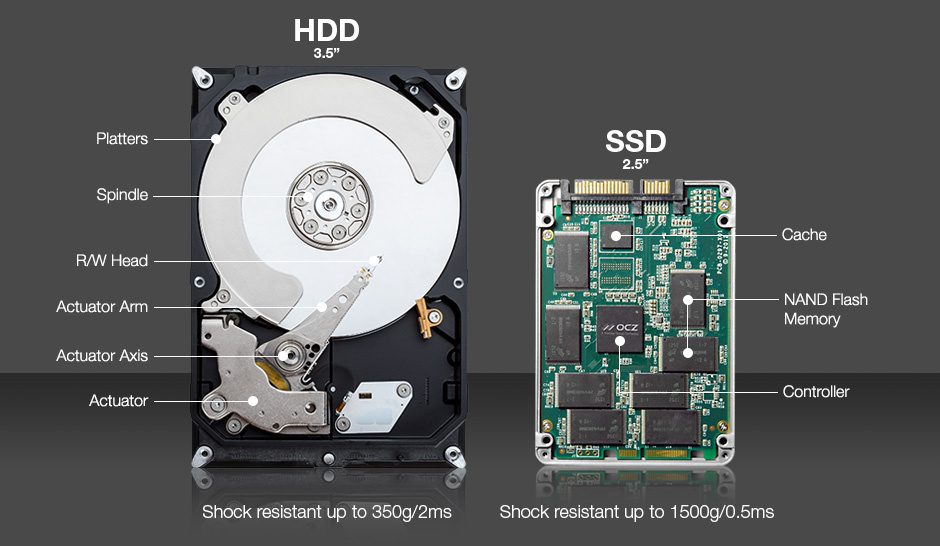
Hard Disk VS SSD

ถ้าโน๊ตบุ๊คที่ใช้งานอยู่เริ่มช้า เริ่มมีอาการอืด เปิดเครื่องก็ติดช้า เปิดโปรแกรมขึ้นมาแต่ละทีแล้วต้องรอเป็นวัน กินข้าวก็แล้ว ดูหนังก็แล้ว ยังโหลดไม่เสร็จ เราอาจไม่ต้องลงมือลงแรงถึงขั้นเปลี่ยนเครื่องใหม่ หากแต่เปลี่ยน HDD เป็น SSD ก็เรียกความเร็วของคอมพิวเตอร์/โน๊ตบุ๊ค ให้เร็วขึ้นได้เกือบเท่าตัวแล้ว

เปรียบเทียบ Hard Disk  กับ  SSD


ฮาร์ดดิสหรือหน่วยความจำหลักสำหรับเก็บข้อมูลต่างๆ ถ้าเป็นสมัยก่อนแทบไม่มีผลต่อการใช้งานเครื่องเท่าไร เพราะเป็นฮาร์ดดิสค์จานหมุน จึงจะมีผลกับพื้นที่เก็บข้อมูลมากกว่ายิ่งความจุมากก็เก็บข้อมูลได้เยอะ แต่ปัจจุบันฮาร์ดดิสค์มีแบบ SSD (solid state drive) หรือฮาร์ดดิสค์ที่เป็นแบบชิป ข้อดีของมันก็คือเร็วกว่าฮาร์ดดิสค์จานหมุนถึง 10 เท่า เพราะว่าไม่ต้องหมุนจานเพื่อหาตำแหน่งข้อมูล แต่มีข้อสังเกตคือถ้า SSD เสีย ก็จะไม่สามารถกู้ข้อมูลใด ๆ ได้ ในขณะที่ HDD แบบจานหมุนยังพอสามารถเข้าศูนย์กู้ข้อมูลออกมาได้

SSD จึงเหมาะกับผู้ที่ต้องการความเร็วในการเปิดเครื่อง เปิดโปรแกรม หรือค้นหาไฟล์ในเครื่องเป็นหลัก ถ้าเปลี่ยนมาใช้ SSD ชีวิตจะเปลี่ยนไปทันทีแล้วแทบไม่สามารถกลับมาใช้ฮาร์ดดิสค์ธรรมดาได้เลย เปิดเครื่องในระดับไม่ถึงนาที หรือเปิดโปรแกรม เปิดไฟล์ได้รวดเร็ว หาไฟล์ในเครื่องแทบจะในทันทีไม่ต้องรอฮาร์ดดิสค์หมุน และที่สำคัญคือไม่มีเสียรบกวนและประหยัดพลังงานยิ่งกว่า แต่ด้วยพื้นที่จำกัดอาจจะต้องมีฮาร์ดดิสค์แบบ USB ไว้เก็บข้อมูลสักอัน หรือบางรุ่นที่มีพอร์ตเชื่อมต่อฮาร์ดดิสค์ 2 แบบก็จะช่วยแก้ปัญหาเรื่องความจุได้ด้วย

โดยปกติแล้วโน๊ตบุ๊คทั่วไปจะมีช่องสำหรับติดตั้งฮาร์ดดิสค์ แบบ 2.5 นิ้ว 1 ตัวเป็นมาตรฐานอยู่แล้ว การอัพเกรดจึงเป็นการเพิ่มความจุ หรือเปลี่ยนชนิดของฮาร์ดดิสค์เป็น SSD แบบ 2.5 นิ้ว มีขายทั่วไป ในราคาไม่แพงมาก สามารถซื้อมาใส่แทนตัวเก่าได้เลย จากนั้นก็ลงวินโดวส์เหมือนฮาร์ดดิสค์ธรรมดา และเพื่อความคุ้มค่าสูงสุด เรายังสามารถเอาฮาร์ดดิสค์ตัวเก่าที่ถอดมา ใส่กล่อง เพื่อทำเป็นฮาร์ดดิสค์ USB ได้ด้วย ราคากล่องแค่หลักร้อยคุ้มกว่าไปซื้อฮาร์ดดิสค์ USB ต่อเพิ่ม

มีโน๊ตบุ๊คบางรุ่นที่มีช่องสำหรับติดตั้งฮาร์ดดิสค์แบบ SSD นามว่า M.2 ซึ่งสลีอตนี้จะเป็นแบบเดียวกับที่ใช้ต่อการ์ด WiFi มีขนาดเล็ก ทำให้สามารถติดตั้งบนโน๊ตบุ๊คได้โดยไม่เปลืองพื้นที่ และยังสามารถมีฮาร์ดดิสค์แบบ 2.5 นิ้ว อีกลูกได้ด้วย โดย SSD แบบ M.2 จะแบบยาว ๆ คล้ายการ์ด WiFi โดยโน๊ตบุ๊คทั่วไป ซึ่งก็จะแบ่งแยกย่อยออกเป็น 2 แบบอีกคือ M.2 แบบธรรมดา ซึ่งจะให้ความเร็วเทียบเท่ากับพอร์ต SATA ธรรมดา อีกแบบคือ PCI Express หรือ PCIe แบบเดียวกับซล๊อตบนเมนบอร์ดเครื่องพีซี ซึ่งให้ความเร็วสูงกว่า M.2 ธรรมดา อย่างน้อย 2 เท่าขึ้นไป แต่ก็ขึ้นอยู่กับตัว SSD ด้วยว่าสามารถรันได้ที่ความเร็วเท่าไร ซึ่งความต่างนอกจาก PCIe จะมีการระบุถึงชิป Nvme ที่เป็นชิปคอนโทรลแล้ว สล๊อตเชื่อมต่อก็ยังต่างกันอีกด้วย M.2 ทั่วไปจะมี 2 ร่อง ขณะที่ PCIe จะมีร่องเดียว

ซึ่งเราต้องดูก่อนว่า โน๊ตบุ๊คของเรามีสล๊อตหรือไม่ และเป็นแบบใด ซึ่งส่วนใหญ่จะเป็นแบบ M.2 แต่ถ้าเป็นโน๊ตบุ๊คที่มีราคาแพง ระดับ 29,990 บาทขึ้นไป ก็มักจะเป็นแบบ PCIe แนะนำว่าเช็คจากผู้ผลิตอีกทีเพื่อความแน่ใจ โดย PCIe จะมีราคาแพงกว่าพอสมควรอย่างน้อย 20 -30% แต่ก็แลกมาด้วยความเร็วสูงกว่า จากนั้นก็มีดูความจุที่ต้องการ 128GB ไปจนถึง 2TB สำหรับเครื่องที่มีฮาร์ดดิสค์ 2.5 นิ้ว อีกลูกอาจจะซื้อแค่ 128GB ก็เพียงพอ (หากต้องการเก็บข้อมูลหรือลงเกมหนัก ๆ ก็สามารถเลือกลงที่ฮาร์ดดิสค์ธรรมดาได้) แต่ถ้าหากโน๊ตบุ๊คมีช่อง M.2 อันเดียว ควรจะซื้อความจุ 256GB ขึ้นไปมาใส่ดีกว่า

ประเภทของ SSD


  • PCIe M.2 NVMe  ถือเป็นพอร์ตที่ได้รับความนิยมมากในปัจจุบัน และเป็น SSD ราคา ค่อนข้างสูง แต่สามารถทำความเร็วอ่านเขียนได้ถึงระดับ 5,000 MB/s ใน PCIe 4.0 หรืออย่างต่ำๆก็ได้ 1500 – 3500 MB/s แล้ว เปิดเครื่องไวเปิดโปรแกรมเร็ว เมนบอร์ดส่วนใหญ่ในปัจจุบันทั้งพีซีและโน๊ตบุ๊ครองรับ ถ้าซื้อเครื่องมาใหม่แนะนำใช้แบบ PCIe NVMe ไปเลย

  • SATA M.2 มีหน้าตาเป็นการ์ดเหมือน PCIe NVMe แต่จะต่างที่ขาสล๊อต และชิปควบคุม ตามสเปคจะอ่านเขียนได้ช้ากว่า PCIe ที่ราวๆ 500 MB/s เพราะอยู่บนมาตรฐาน SATA เช่นเดียวกับแบบต่อสาย แต่ได้ข้อดีคือไม่ต้องต่อสาย หรือจ่ายไฟเพิ่ม รวมไปถึงโน๊ตบุ๊คในช่วง 2-3 ปีที่ผ่านมา ซึ่งเน้นความบางเบาก็จะเป็นพอร์ตเชื่อมต่อแบบนี้

  • SATA III 2.5 นิ้ว เป็นพอร์ตที่เชื่อมต่อโดยการใช้สาย แบบเดียวกับฮาร์ดดิสค์เลย เมนบอร์ดโน๊ตบุ๊ค พีซีรองรับเกือบทุกตัวเลยก็ว่าได้ เพราะเมนบอร์ดส่วนใหญ่จะมีช่องต่อสาย SATA มาให้แน่นอน ไปจนถึงพีซีรุ่นเก่าหรือโน๊ตบุ๊คต่อให้เก่ามากๆยังไงก็ยังสามารถใช้ SSD แบบนี้ได้

เลือก SSD ราคา ความจุ เท่าไรถึงพอเหมาะ?

  • 128GB ความจุเริ่มต้น จัดเป็น SSD ราคา ประหยัด เหมาะกับเครื่องที่เน้นใช้งานทั่วไป ลงวินโดวส์ โปรแกรมออฟฟิต และเก็บไฟล์รูป หนังอีกนิดหน่อย ไม่เหมาะกับการลงเกมหรือโปรแกรมใหญ่ๆ เหมาะกับการซื้อไปอัพเกรทพีซีเครื่องเก่า หรือมีฮาร์ดดิสค์ไว้เก็บข้อมูลอยู่แล้ว

  • 256GB ความจุพื้นฐาน เป็นความจุที่เหมาะสมทั้งการใช้งานทั่วไป ลงเกมหรือโปรแกรมได้ประมาณนึง แต่ก็ไม่สามารถติดตั้งเกมหรือโปรแกรมใหญ่ๆได้มากนัก แนะนำว่าใช้งานคู่กับฮาร์ดดิสค์จะดีที่สุด ไม่ควรใช้ลูกเดียวจบเพราะอาจจะไม่พอใช้งาน

  • 512GB ความจุระดับกลาง เป็น SSD ราคา แนะนำ ความจุเหมาะสมของทีมงาน สำหรับเกมเมอร์ที่ใช้ SSD เพราะมีความยืดหยุ่นสูง ลงเกม หรือโปรแกรมหนักๆได้เยอะ หรือจะสายตัดต่อก็ยังมีพื้นที่ไว้เก็บไฟล์งานได้ สามารถใช้ลูกเดียวจบได้โดยไม่ต้องมีฮาร์ดดิสค์มาเสริม แต่ถ้าท่านข้อมูลเยอะ ไฟล์งานมาก ก็อาจจะหาฮาร์ดดิสค์พกพามาสำรองข้อมูลเป็นพักๆ

  • 1TB ความจุน่าใช้ ลูกเดียวจบ ลงได้ทั้งเกม โปรแกรม ไฟล์งาน หนังรูปเพลง โดยไม่ต้องห่วงเรื่องความจุ ใส่ในโน๊ตบุ๊คหรือพีซีลูกเดียวไม่จำเป็นต้องมีฮาร์ดดิสค์ไว้สำรองข้อมูลก็ยังได้ เหมาะกับท่านที่เน้นความสะดวกไม่อยากเก็บข้อมูลหลายที่ และไม่ต้องมาห่วงเรื่องความจุเต็ม

  • 2TB ความจุเหลือใช้ เหมาะกับท่านที่จบตรง SSD ราคา ไม่ใช่ปัญหา ลูกเดียวครบ เก็บเพลง หนัง งาน โปรแกรม เกม เป็นสิบเป็นร้อยก็ยังไหว แต่ต้องระวัง SSD บินนะครับ เพราะไม่อย่างงั้นชีวิตท่านจะสูญสลายไปด้วย ยังไงต่อให้ SSD ความจุสูง ก็ต้องมีฮาร์ดดิสค์ไว้เก็บข้อมูลด้วยนะ

สรุป

การเปลี่ยน HDD เป็น SSD นั้น นอกจากจะเป็นการเพิ่มประสิทธิภาพการทำงานให้กับคอมพิวเตอร์ของเราให้รวดเร็วขึ้นแล้ว ก็ยังเป็นการยืดอายุการใช้งานออกไปได้อีกด้วย เพราะคอมพิวเตอรืสามารถทพงานได้อย่างลื่นไหลมากยิ่งขึ้น รันโปรแกรมได้รวดเร็วขึ้น โดยที่เราไม่ต้องไปลงทุนผ่านเงินก้อนใหญ่ในการซื้อโน๊ตบุ๊คเครื่องใหม่แต่อย่างใด ในส่วนของความจุ ว่าถ้าเปลี่ยน HDD เป็น SSD แล้วนั้น ควรจะใช้ SSD กี่ GB ก็สามารถเลือกได้ตามความต้องการ รวมไปถึงการบริหารพื้นที่ในการใช้งานของเราด้วย เช่น เราอาจจะซื้อ SSD ความจุ 240GB มาใช้เป็นไดรฟ์ติดตั้ง Windows 10 เอาไว้และโปรแกรมหลักแล้วมี HDD เอาไว้เป็นไดรฟ์เสริมสำหรับบันทึกไฟล์งานสัก 1TB ก็ดีเช่นกัน หรือจะเอาซื้อ 500GB แล้วเอางานทั้งหมดใส่ไว้ใน External Hard disk เพื่อจะได้ไม่ต้องกินพื้นที่ในไดรฟ์ C ซึ่งทั้งหมดนี้ก็ขึ้นอยู่กับจินตนาการและการพลิกแพลงการใช้งานของผู้ใช้ ว่าจะบริหารการใช้งานเครื่องของเราอย่างไร

อ้างอิง https://tinyurl.com/3f2nn3ca

วันศุกร์ที่ 12 มีนาคม พ.ศ. 2564

Ninite ตัวช่วยติดตั้งโปรแกรมเป็นชุด


หลักการทำงานของ Ninite  เริ่มจากเราเข้าไปที่เว็บของ Ninite (https://ninite.com/) แล้วเลือกโปรแกรมที่อยากติดตั้ง (ซึ่งทั้งหมดเป็นโปรแกรมฟรี-โอเพนซอร์สยอดนิยมบนวินโดวส์) คลิกเลือกเป็น checkbox ธรรมดา จากนั้นกดปุ่ม Get Installer เจ้า Ninite มันจะสร้างตัว installer ขึ้นมาให้เราดาวน์โหลดตัวนึง เป็นไฟล์ .exe เล็กๆ

หมายเหตุ  สำหรับโปรแกรมที่มีขนาดใหญ่บางตัว เช่น OpenOffice สามารถดาวน์โหลดโดยตรง เพื่อแยกติดตั้งเองจะทำงานได้เร็วกว่า

อ้างอิง  https://tinyurl.com/wz568a69

วันพุธที่ 3 มีนาคม พ.ศ. 2564

ทำไมเราควรใช้จอ 3:2 ทำงานแทนจอ 16:9

ในปัจจุบัน หน้าจออัตราส่วน 16:9 ได้รับความนิยมจากผู้ใช้ เพราะเป็นหน้าจอกว้าง ดูหนังได้เต็มหน้าจอ และเป็นอัตราส่วนหน้าจอที่เหมาะกับการเล่นเกมมาก นอกจากนี้ยังหาซื้อได้ง่ายเพราะเป็นอัตราส่วนมาตรฐานของหน้าจอแยกและหน้าจอโน๊ตบุ๊คแทบทุกรุ่นในปัจจุบัน  ขณะที่จอ 3:2 อาจเป็นอัตราส่วนหน้าจอที่ไม่คุ้นเคย

หน้าจออัตราส่วน 16:9 จะไม่ใช่คำตอบ เพราะความกว้างของหน้าจอกับคอนเทนต์บนเว็บไซต์ที่ถูกสร้างขึ้นในแนวตั้งนั้นไม่สัมพันธ์กัน และทำให้เห็นเนื้อหาน้อยกว่าหน้าจออัตราส่วน 3:2 อย่างเห็นได้ชัด 

ทำความรู้จักอัตราส่วนหน้าจอ

หลาย ๆ คนอาจจะรู้จักอัตราส่วนหน้าจอยอดนิยม
- 16:9 ของโน๊ตบุ๊ค Windows หลาย ๆ รุ่น
- 16:10 ของ MacBook

อัตราส่วนหน้าจอของพีซีนั้น จะมีทั้ง 5:4 และ 4:3 และ 3:2 อีกด้วย แต่ปัจจุบันนี้จะมีโน๊ตบุ๊คและแท็บเล็ตไม่กี่รุ่นที่ใช้อัตราส่วนหน้าจอแบบ 3:2 ซึ่งปัจจุบันจะมี Huawei MateBook กับ Microsoft Surface Series  

มาทำความรู้จักอัตราส่วนแต่ละแบบกัน

  • 5:4, 4:3, 16:10 – หน้าจอคอมพิวเตอร์ โดยอัตราส่วนแบบ 5:4 และ 4:3 จะใช้มาตั้งแต่หน้าจอแบบ CRT (Cathode Ray Tubes) จนกระทั่งมีหน้าจอ 16:10 ให้ใช้งานอย่างแพร่หลาย แต่ก็ลดความนิยมไปพอควรเช่นกัน

  • 16:9 – เป็นอัตราส่วนยอดนิยมซึ่งผู้ผลิตสินค้าไอทีส่วนใหญ่ผลิตออกมาขาย มีพื้นที่แนวกว้างให้แสดงผลมาก เหมาะกับการดูหนังและจากการสำรวจฮาร์ดแวร์ของผู้ใช้งานระบบ Steam เมื่อปี 2012 พบว่าเป็นหน้าจอส่วนใหญ่ของเกมเมอร์ในปัจจุบัน

  • 21:9 – หน้าจอแบบกว้างพิเศษ (UltraWide Monitor) ถูกเอามาใช้งานทั้งการทำงานและเล่นเกม และมักเป็นหน้าจอโค้ง มีอัตราส่วนหลากหลายคือ 2560×1080 พิกเซล, 3440×1440 พิกเซล และ 3840×1600 พิกเซล

  • 32:9 – หน้าจอกว้างพิเศษสำหรับเล่นเกม โดย Samsung ผลิตเป็นเจ้าแรก หน้าจอมีความละเอียด 3840×1080 พิกเซล
ในอดีต อัตราส่วนหน้าจอ 3:2 นั้น Apple เคยเอามาใช้กับโน๊ตบุ๊ค PowerBook G4 ที่วางขายตั้งแต่ปี 2001-2006 มาก่อนแล้ว แต่ไม่ได้รับความนิยมนัก Apple จึงเปลี่ยนมาใช้อัตราส่วน 16:10 ใน MacBook ซึ่งวางขายตอนปี 2006 จนถึงปัจจุบันแทน

กลับกันโน๊ตบุ๊คอย่าง Google Pixelbook และ Microsoft Surface ก็กลับมาเลือกใช้อัตราส่วนหน้าจอนี้แทนและค่อย ๆ กลับมาได้รับความนิยมมากขึ้นเรื่อย ๆ ซึ่ง DELL ก็เคยมีข่าวออกมาก่อนหน้านี้ว่าจะเปลี่ยนอัตราส่วนหน้าจอจาก 16:9 มาเป็น 3:2 แทน จุดประสงค์เพื่อเน้นประสบการณ์การใช้ทำงานให้ดียิ่งขึ้นกว่าเดิม

จะเห็นว่าหน้าจอแบบ 3:2 จะมีพื้นที่แนวตั้งมากกว่า  แต่ก็แนวกว้างแคบกว่าจอแบบ 16:9 ซึ่งใช้งานอย่างแพร่หลายในโน๊ตบุ๊คปัจจุบันหลายรุ่น 

ซึ่งเราสามารถเช็คหน้าจอของเราว่าเป็นหน้าจออัตราส่วนไหนได้ที่หน้าเว็บไซต์ Aspect Ratio Calculator ได้ด้วย (คลิกลิงค์ เพื่อตรวจสอบหน้าจอปัจจุบันว่าเป็นหน้าจอขนาดใด ปกติน่าจะเป็นจอแบบ 16:9)

ทำไมจอ 3:2 ถึงเหมาะกับโน๊ตบุ๊คทำงานมากกว่า?

ถ้าอิงจากดีไซน์ข้าวของเครื่องใช้ในชีวิตประจำวันของเรา จะเห็นว่าสิ่งของ เช่น กระดาษ, นิตยสาร จะใช้อัตราส่วน 3:2 ถ้าเอามาใช้งานท่องเว็บไซต์, ทำงานเอกสารจะเห็นเนื้อหาแนวตั้งมากขึ้น 

ถ้าเราจะเปรียบเทียบหน้าจอทั้งสามอัตราส่วน (16:9, 16:10, 3:2) มาเทียบกันตอนใช้ Coding ดังนี้
  • 16:9   จะแสดงบรรทัดเนื้อหาได้น้อยสุด 
    • เน้นความกว้างแทน ทำให้เราใช้งานด้านเอกสารไม่เต็มที่นัก ดังนั้น ตอนใช้งานก็ต้องมาหมุนเป็นแนวตั้ง สำหรับเปิดดูเอกสารและ Coding 
    • ถ้าใช้ดูหนัง ก็จะมีขอบดำส่วนบนและล่างน้อยสุด
    • เหมาะกับงานการตัดต่อวิดีโอและดูหนัง จอที่กว้างกว่าจะได้เปรียบอย่างชัดเจน เพราะมีขอบดำน้อยและมีพื้นที่ด้านข้างให้เห็น Timeline ที่เราเรียง Footage วิดีโอมากขึ้น ช่วยให้ทำงานได้สะดวกกว่าเดิม
  • 16:10  มีโน๊ตบุ๊คเพียงไม่กี่รุ่นที่ใช้หน้าจออัตราส่วนนี้ เช่น MacBook Air, MacBook Pro
  • 3:2      จะเห็นบรรทัดตอนใช้งานมากสุด  เหมาะกับบล็อกเกอร์, นักบัญชี, พนักงานธุรการและโปรแกรมเ
    • ถ้าใช้ดูหนัง ก็จะมีขอบดำส่วนบนและล่างมากสุด เนื่องจากภาพยนตร์ในยุคนี้ถ่ายทำแบบ Wide Screen กันหมดแล้วเลยทำให้หน้าจอแบบกว้างแสดงผลได้เต็มตากว่า หน้าจอทำงานอัตราส่วน 3:2 ก็จะไม่ตอบโจทย์เรื่องนี้เท่าไหร่ แต่กลับกันถ้าเป็นเรื่องการแต่งภาพและเปิดภาพนิ่งจากกล้องที่ถ่ายด้วยเซนเซอร์ 4:3 จะเป็นอัตราส่วนเดียวกับหน้าจอแบบ 3:2 ทำให้เปิดภาพขึ้นมาได้เต็มหน้าจอกว่าหน้าจอแบบอื่น
คำพูดของ Alan Kay นักวิทยาศาสตร์คอมพิวเตอร์ชาวอเมริกันเคยกล่าวเอาไว้ว่า 
People who are really serious about software should make their own hardware.” 
(ใครที่จริงจังเกี่ยวกับซอฟท์แวร์ควรสร้างฮาร์ดแวร์ของตัวเองด้วย

ทำให้เราเห็นสินค้า เช่น Microsoft Surface, Huawei MateBook, Google Pixelbook เพื่อให้ผู้ใช้ได้รู้ว่าประสบการณ์ใช้งานสินค้าจากผู้ผลิตซอฟท์แวร์โดยตรงมีจุดเด่นน่าสนใจด้านไหนบ้าง

สรุป

หน้าจออัตราส่วนไหนก็ใช้ทำงานได้ดีไม่แพ้กัน ขึ้นอยู่กับการเลือกซื้ออุปกรณ์เสริมต่างๆ เช่น หน้าจอกว้างพิเศษ หรือแบบหมุนหน้าจอเป็นแนวตั้งได้ ก็จะช่วยแก้ปัญหาส่วนนี้ไปได้มาก 

แต่อย่างไรก็ตามโน๊ตบุ๊คเป็นอุปกรณ์ใช้งานซึ่งอาจจะไม่เปลี่ยนกันบ่อย ๆ หากทำการบ้านให้ดีก่อนเลือกซื้อก็จะทำให้เราใช้งานได้อย่างมีความสุขมากยิ่งขึ้นแน่นอน

อ้างอิง https://tinyurl.com/3by74wwd

วันพฤหัสบดีที่ 4 กุมภาพันธ์ พ.ศ. 2564

shortcut บน Chrome

ท่องเว็บผ่าน Google Chrome ทุกวัน แต่ดันพลาดอะไรไปรึเปล่า? มีหลายคำสั่งลัดบนคีย์บอร์ด ที่ช่วยเพิ่มความสะดวกในการใช้งาน ที่หลายคนอาจยังไม่รู้


10 คำสั่งคีย์ลัดโครตฮิต เน้นใช้งานบ่อย ทั้ง WINDOWS และ MAC

.

1. เลื่อนอ่านบทความแบบไม่ใช้เมาส์ กด SPACEBAR

.

2. ดูหน้าเว็บแบบเต็มจอ กด F11 

.

3. ปรับย่อขยายหน้าเว็บได้ดั่งใจ 

- Windows กด Ctrl + (- หรือ +)

- MAC กด Command + (- หรือ +)

.

4. ย่อ-ขยายเพลินไป อยากกลับสู่หน้าจอปกติ  

- Windows กด Ctrl+0 

- MAC กด Command+0

.

5. กดโหลดไว้ แต่ดันหาไฟล์ไม่เจอ กดคีย์ลัดไปที่หน้าดาวน์โหลด 

- Windows กด Ctrl+J 

- MAC กด Command+Shift+J

.

6. หาคำที่ซ่อนอยู่ในหน้าเว็บ Command+F

- Windows กด Ctrl+F 

- MAC กด Command +F 

.

7. เปิด Tab ที่เพิ่งปิดไป Command+Shift+J

- Windows กด Ctrl+Shift+T 

- MAC กด Command+Shift+T

.

8. เปลี่ยนไปดูหน้า Tab อื่นที่เปิดไว้  Command+Tab

- Windows กด Ctrl+Tab 

- MAC กด Command+Tab

.

9. รีเฟรชหน้าเพจใหม่ 

- Windows กด Ctrl+R หรือกด F5

- MAC กด Command+R หรือกด F5

.

10. เปิดหน้าเว็บใหม่ ในโหมดไม่ระบุตัวตน แบบไม่ Login

- Windows กด Ctrl+Shift+N 

- MAC กด Command+Shift+N

.

#TechhubTipsAndTricks

วันพฤหัสบดีที่ 30 พฤศจิกายน พ.ศ. 2560

วิธีสร้าง QR Code ใช้แทนลิ้งค์


7 Web Sites ให้เราสร้าง QR-Code ได้เองแบบฟรีๆ

QR-Code สามารถอ่านอะไรได้บ้าง

ในช่วงแรกเริ่ม QR-Code สามารถอ่าน URL, SMS, ข้อความ, เบอร์โทรศัพท์ ได้ แต่เดี๋ยวนี้ QR-Code สามารถอ่านได้มากขึ้น ซึ่งเป็นการประยุกต์ใช้กับอื่นๆ ที่มาในรูปแบบ ข้อมูล, URL ทำให้เกิดการใช้อ่านอย่างอื่นมากขึ้น  เช่น Contact Information หรือแม้กระทั้ง VCard, Email Address, Event Calendar และ WiFi Network


นอกจากนี้ยังสามารถสร้าง QR-Code ออกมาในแบบสีต่างๆ ตามใจชอบ และยังสามารถใส่ภาพเข้าไปใน QR-Code ได้ด้วยเช่นกัน


  1. KayWa QR-Code http://qrcode.kaywa.com/
  2. GoQR.Me http://goqr.me/
  3. ZXing Project http://zxing.appspot.com/generator/
  4. delivr https://delivr.com/QR-Code-Generator
  5. AIS QR-Code – ของไทยก็มี http://www.ais.co.th/qrcode/
  6. QR Stuff https://www.qrstuff.com/
  7. Mobile-Barcodes http://www.mobile-barcodes.com/qr-code-generator/

แหล่งที่มา  https://www.marketingoops.com/news/digital/qr-code-generator/

วันพุธที่ 12 เมษายน พ.ศ. 2560

convert Text to HTML

สำหรับผู้ใช้เว็บทั่วไปที่ไม่ค่อยรู้ html code แต่ต้องการจะใช้งาน เพียงเรานำข้อความไปวางไว้ เว็บออนไลน์แห่งนี้จะเปลี่ยนข้อความนั้นให้กลายเป็น html code ทันที สามารถนำ code นี้ไปวางที่ใด ในหน้าเว็บเพื่อใช้งานต่อไปได้

สามารถแปลง ข้อความ เป็น html ที่เว็บ https://wordtohtml.net/

สนใจก็ลองเล่นดู ใช้งานง่าย สะดวก รวดเร็ว ไม่ต้องรู้ html code แต่ประการใด

วันพุธที่ 1 กุมภาพันธ์ พ.ศ. 2560

แก้ไข logon ไม่ได้

เช้าวันพุธที่ 1 ก.พ. 2560 เวลา 7.45 น. มาที่โต๊ะทำงานเพื่อเข้าใช้คอมพิวเตอร์ปกติ กลับขึ้นข้อความตอน logon เข้าระบบว่า "The User Profile Service failed the logon" ใส่รหัสผ่านอย่างไรก็ฟ้องแบบนี้ตลอดสุดท้ายก็ต้องค้นหาวิธีแก้ไข และได้ทดลองทำแล้วก็แก้ไขปัญหานี้ได้ ก็เลยขอแบ่งปันเผื่อใครจะพบปัญหาในลักษณะเดียวกัน

พอดีเจอปัญหา The User Profile Service failed the logon หรือที่มันบอกว่า โปรไฟล์ผู้ใช้บริการไม่สามารถเข้าสู่ระบบ  หรือ logon ไม่ได้ ไฟล์มันอาจจะเสีย

สำหรับวินโดว์ วิสต้า แต่คิดว่าปัญหานี้น่าจะแก้พวก win Xp -7 ได้เหมือนกัน

อาการที่สังเกตได้ พอมันบูต เข้าวินโดว์ มันจะขึ้นว่า “The user profile service failed the logon user profile cannot be loaded”

1. เราก็สั่ง รีสตาร์เครื่อง  กด F8 เข้า  Safe Mode นะคับ เลือก ตัวuser ที่เป็น Administrator นะคับ
2. คลิก start \search\  พิมพ์ regedit
3. เลือก HKEY_LOCAL_MACHINE \SOFTWARE \Microsoft \WindowsNT \CurrentVersion \ProfileList

จากรูป ลบไฟล์   S-1-5..... folder (จะมี 2ไฟล์ ที่ชื่อเดียวกัน ไฟล์หนึ่งจะไม่มีนามสกุล อีกไฟล์จะมีนามสกุลเป็น .bak) ที่ไม่มี นามสกุล . Bak ทิ้งไป


4. จากนั้น คลิกไฟล์ S-1-5..... folder ที่มีนามสกุล .bak  ดูที่จากด้านขวา
    - เลือกที่ (ดับเบิลคลิก) refcount   คลิกกำหนดค่า 0
    - จากนั้น หาตัว State แล้วคลิกกำหนดค่า 0

5. ปลี่ยนนามสกุล ไฟล์ S-1-5....เอาออกไม่มีนามสกุล .bak
6. ปิด regedit.
7. Restart เครื่องใหม่ แล้ว logon ใหม่

แหล่งที่มา   เว็บไซต์ https://www2.thaiadmin.org/board/index.php?topic=140044.0

วันพฤหัสบดีที่ 30 มิถุนายน พ.ศ. 2559

Image converter to JPG - Online image converter

ถ้าต้องการนำรูปต่างๆ มาทำการ convert ให้เป็นอีกชนิดนามสกุลหนึ่ง ในรูปของ jpg สามารถใช้การ convert online ได้ที่นี่

http://image.online-convert.com/convert-to-jpg

วันเสาร์ที่ 9 เมษายน พ.ศ. 2559

เคล็ดลับวิธีการโหลดวีดีโอจากยูทูปโดยไม่ใช้โปรแกรม


  1. เข้า Youtube ที่เราต้องการจะโหลด
  2. ที่ url พิมพ์คำว่า SS หลัง "www." 
  3. จะเข้าสู่หน้าให้ดาวน์โหลดวิดีโอที่เราเปิด


แหล่งที่มา    เว็บไซต์เสียงของครู เว็บไซต์ของครูไทยเพื่อการศึกษาไทย