แสดงบทความที่มีป้ายกำกับ PowerPoint 2010 แสดงบทความทั้งหมด

วันพุธที่ 21 พฤศจิกายน พ.ศ. 2555

3.1 การจัดการไฟล์งานนำเสนอเพื่อใช้งานร่วมกัน

3. การนำเสนอและเผยแพร่งานคุณได้อย่างมีประสิทธิผลยิ่งขึ้น
  1. การจัดการไฟล์งานนำเสนอเพื่อใช้งานร่วมกัน
  2. การแปลงไฟล์งานนำเสนอเป็นไฟล์วิดีโอ
  3. การนำเสนอไฟล์งานโดยผู้ฟังไม่จำเป็นต้องมีโปรแกรม PowerPoint 2010
  4. การระบุและแก้ไขปัญหาสำหรับการเข้าถึง
  5. การนำเสนองานด้วยตัวชี้แบบเลเซอร์ (Laser Pointer)

3.1 การจัดการไฟล์งานนำเสนอเพื่อใช้งานร่วมกัน
เนื้อหา
  • การบีบอัดแฟ้มสื่อ
  • การเปลี่ยนงานนำเสนอเป็นวิดีโอ
  • การปรับสื่อในงานนำเสนอเพื่อความเข้ากันได้
  • การฝังวิดีโอในงานนำเสนอ
  • การบันทึกภาพนิ่งลงในแผ่นดิสก์

การบีบอัดแฟ้มสื่อ
ใน PowerPoint 2010 ที่เราสร้างงานมีทั้งไฟล์วิดีโอต่างๆ รูปภาพ เนื้อหา มีคำสั่งที่จะช่วยประหยัดเนื้อที่ดิสก์และปรับปรุงประสิทธิภาพ 
1. เปิดงานนำเสนอที่มีแฟ้มเสียงหรือแฟ้มวิดีโอ
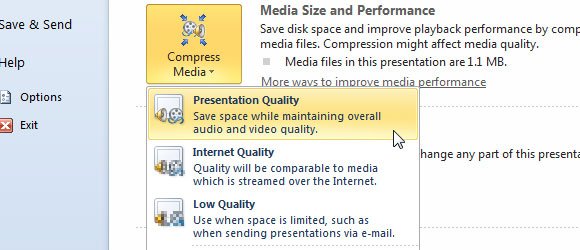
2. บน File Tab ให้คลิก Info และในส่วน Compress Media ให้คลิกเลือกคุณภาพของการบีบอัดได้ 3 ทางเลือก คือ High Presentation Quality, Internet Quality และ Low Quality


  • High Presentation Quality คุณภาพระดับงานนำเสนอ ช่วยลดเนื้อที่การใช้งานขณะที่ยังรักษาคุณภาพโดยรวมของเสียงและภาพไว้ 
  • Internet Quality คุณภาพระดับอินเทอร์เน็ต คุณภาพจะเทียบได้กับสื่อที่ถูกสตรีมผ่านทางอินเทอร์เน็ต
  • Low Quality คุณภาพต่ำ ใช้เมื่อเนื้อที่มีจำกัด เช่น เมื่อคุณส่งงานนำเสนอทางอีเมล
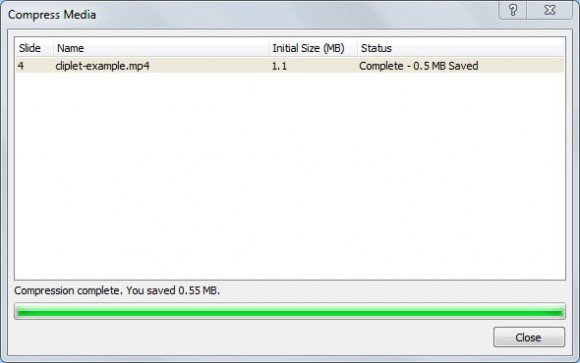
3. จะแสดงหน้าต่างการประมวลผลการบีบอัดไฟล์ว่าจากขนาดไฟล์จริง พร้อมทั้งขนาดไฟล์ที่ลดลงจากการบีบอัด


หมายเหตุ   เราสามารถยกเลิกการบีบอัดไฟล์ให้กลับสู่สภาพเดิมได้ ด้วยการคลิก Compress Media  และเลือก ‘Undo’


การเปลี่ยนงานนำเสนอของคุณเป็นวิดีโอ
  • เหตุใดจึงต้องเปลี่ยนงานนำเสนอเป็นวิดีโอ
  • การบันทึกและกำหนดเวลาการเคลื่อนที่ของคำบรรยายเสียงและตัวชี้
  • การบันทึกงานนำเสนอเป็นวิดีโอ

เหตุใดจึงต้องเปลี่ยนงานนำเสนอเป็นวิดีโอ
ใน PowerPoint 2010 สามารถบันทึกงานนำเสนอเป็นแฟ้ม Windows Media Video (.wmv) และแจกจ่ายงานนำเสนอนั้นออกไปด้วยความมั่นใจว่างานนำเสนอ ในรูปแบบมัลติมีเดียที่มีทั้งภาพเคลื่อนไหวและเสียงบรรยายจะทำงานได้โดยไม่ติดขัด

เคล็ดลับเมื่อบันทึกงานนำเสนอเป็นวิดีโอ มีดังต่อไปนี้ 
  • สามารถบันทึกและกำหนดเวลาการเคลื่อนที่ของคำบรรยายเสียงและตัวชี้แบบเลเซอร์ในวิดีโอได้
  • สามารถควบคุมขนาดของแฟ้มมัลติมีเดียและคุณภาพวิดีโอได้
  • สามารถรวม ภาพเคลื่อนไหว และ การเปลี่ยนภาพ ไว้ในภาพยนตร์ได้
  • ผู้ชมไม่จำเป็นต้องมี PowerPoint ติดตั้งอยู่บนคอมพิวเตอร์ของตนเพื่อดูงานนำเสนอ
  • ถ้างานนำเสนอมีวิดีโอฝังอยู่ วิดีโอนั้นจะเล่นได้อย่างถูกต้องโดยไม่จำเป็นต้องมีการควบคุม
  • การสร้างวิดีโออาจใช้เวลาสักครู่ ทั้งนี้ขึ้นอยู่กับเนื้อหาของงานนำเสนอ งานนำเสนอที่ยาวมากและงานนำเสนอที่มีภาพเคลื่อนไหว การเปลี่ยนภาพ และเนื้อหาสื่อมีแนวโน้มว่าจะใช้เวลาในการสร้างมากขึ้น  

การบันทึกและกำหนดเวลาการเคลื่อนที่ของคำบรรยายเสียงและตัวชี้


หากต้องการงานนำเสนอที่นำเสนออัตโนมัติพร้อมทั้งภาพและเสียงบรรยายเอง ลักษณะนี้จะเหมาะกับการสาธิตหรือออกงานที่ต่าง เพื่อให้ชิ้นงานเล่นด้วยตนเอง

วิธีที่ 1 : Rehearse Timings
1. ตรวจสอบไมโครโฟนว่าใช้งานได้ ก่อนการบันทึกการนำเสนอภาพนิ่ง
2. ไปที่ Slide Show tab ภายใต้กลุ่ม Set Up

3. เลือกคำสั่ง Rehearse Timings จะเข้าลักษณะคล้ายโหมด Slide Show สำหรับการบันทึกเสียงบรรยายประกอบในแต่ละสไลด


4. เมื่อใส่เสียงบรรยายในสไลดแรกเสร็จแล้ว เราสามารถเลื่อนไปสไลดถัดไป ให้คลิก Next button (ลูกศรขวา) บนเครื่องมือ Recording Toolbar


5. จนกระทั่งถึงสไลดหน้าสุดท้าย ให้กดปุ่ม  Esc key เพื่อสิ้นสุด จะปรากฎไดอะล็อกแสดงเวลาเรียนของการนำเสนอ


6. ถ้าเราตกลงการจัดทำดังกล่าว ให้คลิกปุ่ม Yes

หมายเหตุ  ในระหว่างที่เรากำลังบันทึกเสียงบรรยายลงในสไลด เราสามารถจะหยุดการบันทึกชั่วคราวด้วยการคลิกปุ่ม pause button บนเครื่องมือ และกลับมาบันทึกต่อเนื่องอีกครั้งด้วยการคลิกปุ่ม repeat button.บนสไลดปัจจุบัน


วิธีที่ 2 : Record Slide Show
1. ตรวจสอบไมโครโฟนว่าใช้งานได้ ก่อนการบันทึกการนำเสนอภาพนิ่ง

2. ไปที่ Slide Show tab ภายใต้กลุ่ม Set Up

3. คลิกลูกศรลลงที่คำสั่ง Record Slide Show


4. มี 2 คำสั่งย่อย คือ
  • Start Recording from Beginning เริ่มบันทึกจากสไลดแรก
  • Start Recording from Current Slide เริ่มบันทึกจากสไลดปัจจุบัน
ปรากฎไดอะล็อก Record Slide Show


5. คลิกปุ่ม Start Recording จะเข้าสู่โหมด Slide Show
6. บันทึกเสียงบรรยายในแต่ละหน้าสไลด โดยใช้เครื่องมือ Recording Toolbar ควบคุมการใส่เสียงเช่นเดียวกับวิธีที่ 1


7.  เมื่อบันทึกเสร็จแล้ว ให้กดปุ่ม Esc key เพื่อออกจากการบันทึกเสียง
8.  แสดงเวลาแต่ละสไลดพร้อมไอคอนลำโพงที่มุมล่างด้านขวา


หมายเหตุ  ในระหว่างการบันทึกเสียงบรรยาย  เน้นจุดบนสไลดด้วยการเปลี่ยนเม้าส์ให้เป็น laser pointer เพียงกดปุ่ม Ctrl key 


การยกเลิกการบันทึก
1. ไปที่ Slide Show tab ภายใต้กลุ่ม Set Up
2. เลือกลูกศรลงของ Record Slide Show
3. เลือก Clear และเลือกวิธีการยกเลิกที่ต้องการ 


การบันทึกงานนำเสนอเป็นวิดีโอ

1.  เปิดชิ้นงานในโปรแกรม PowerPoint 2010
2.  ไปที่ File Tab > Save & Send ภายใต้กลุ่ม File Types เลือกคำสั่ง Create a Video


3.  คลิกลูกศรลงที่ Computer & HD Displays  เพื่อเลือกขนาด มีค่าเริ่มต้น 3 แบบ คือ  960 x 720, 640 x 480 และ 320 x 240 หากสไลดมีใส่เสียงบรรยายให้เพิ่มการเลือก Record Timings and Narrations


4. เมื่อพร้อมแล้วให้คลิกปุ่ม Create Video button เพื่อเริ่มแปลงไฟล์ PowerPoint 2010 ไปเป็นไฟล์วิดีโอ


หมายเหตุ
  • ในโปรแกรม PowerPoint 2010 แปลงไฟล์ PowerPoint เป็นวิดีโอมีนามสกุลเป็น WMV video format
  • การกำหนดขนาดวิดีโอที่แปลงมีให้เลือก 3 ขนาดเท่านั้น ไม่สามารถกำหนดขนาดที่แตกต่างตามต้องการได้  

การปรับสื่อในงานนำเสนอเพื่อความเข้ากันได้

การจัดการไฟล์นำเสนอที่ประกอบด้วยสื่อหลากหลายให้เหมาะสมและเข้ากันได้เมื่อนำไปใช้งานร่วมกัน และทำงานได้อย่างถูกต้อง

1. ให้คลิก File > Info > Check for Issues > Check Compatibility
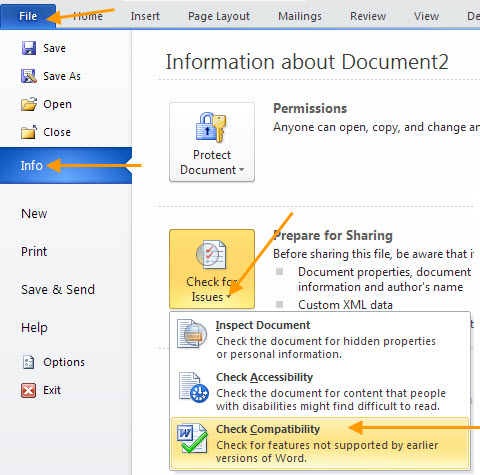

2. คลิกลูกศรลงที่ Check for Issues เพื่อเลือกเวอร์ชั่นที่ต้องการให้เข้ากันได้  
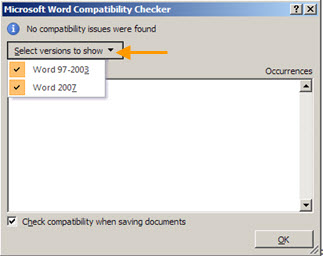

3. ถ้าเราต้องการให้เข้ากับเวอร์ชั่นเก่า ให้คลิก File > Save As 
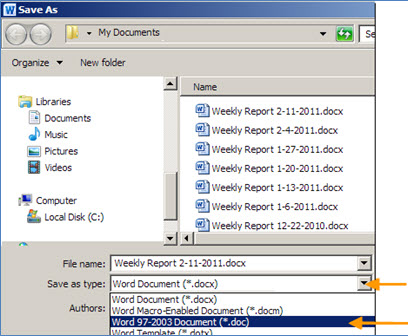

  • Word 97-2003 มีนามสกุลเป็น .doc
  • Excel 97-2003 มีนามสกุลเป็น .xls 
  • PowerPoint 97-2003  มีนามสกุลเป็น .ppt

การฝังวิดีโอในงานนำเสนอ
  • บทนำการฝังวิดีโอ
  • ฝังวิดีโอจากแฟ้ม
  • ฝังภาพคลื่อนไหว (GIF) จากไลบรารีภาพตัดปะ
  • เชื่อมโยงไปยังแฟ้มวิดีโอจากงานนำเสนอ
  • เชื่อมโยงไปยังแฟ้มวิดีโอบนเว็บไซต์

บทนำการฝังวิดีโอ


ฝังวิดีโอจากแฟ้ม
ฝังภาพคลื่อนไหว (GIF) จากไลบรารีภาพตัดปะ
เชื่อมโยงไปยังแฟ้มวิดีโอจากงานนำเสนอ
เชื่อมโยงไปยังแฟ้มวิดีโอบนเว็บไซต์

http://www.marquette.edu/its/help/office/savedown.shtml
http://office.microsoft.com/th-th/powerpoint-help/HA010336563.aspx#_Toc273966442
http://office.microsoft.com/th-th/powerpoint-help/HA010382169.aspx?CTT=5&origin=HA010336563

วันศุกร์ที่ 2 พฤศจิกายน พ.ศ. 2555

2.11 การจับภาพหน้าจอ (Capture) ลงในหน้างานนำเสนอ

2. การตกแต่งงานนำเสนอของคุณด้วยวิดีโอ ภาพ และภาพเคลื่อนไหว
    1. การฝัง แก้ไข และเล่นวิดีโอในไฟล์งานนำเสนอ
    2. การตัดแต่งคลิปเสียงหรือคลิปวิดีโอ
    3. การใช้ที่คั่นในคลิปเสียงและคลิปวิดีโอ
    4. การเชื่อมโยงไปยังวิดีโอจากเว็บไซต์
    5. การนำพื้นผิวและลักษณะพิเศษไปใช้กับรูปภาพ
    6. การเอาพื้นหลังและส่วนอื่นๆ ที่ไม่ต้องการออกจากรูปภาพ
    7. การครอบ/ตัดรูปภาพ
    8. การจัดการภาพกราฟิก SmartArt
    9. การใช้ effect 3D ในการเปลี่ยนหน้างานนำเสนอ
    10. การคัดลอกเฉพาะคุณสมบัติภาพเคลื่อนไหวไปให้อีกวัตถุหนึ่
    11. การจับภาพหน้าจอ (Capture) ลงในหน้างานนำเสนอ
2.11 การจับภาพหน้าจอ (Capture) ลงในหน้างานนำเสนอ

1.  ไปที่ Insert tab

2.  ภายใต้กลุ่ม Images คลิกเลือกคำสั่ง Screenshot

A. จะปรากฎหน้าต่าง เพื่อคลิกเลือกจับภาพหน้าสไลดที่เคยเปิดมาวางในสไลดนี้ หากต้องการ หรือ

B. สามารถจับภาพอื่นๆ บนหน้าจอด้วยคำสั่ง Screen Clipping และหน้าโปรแกรม PowerPoint จะย่อหน้าต่างเพื่อให้เห็นส่วนที่ต้องการจับภาพ ให้ทำการเลือกกรอบล้อมรอบสิ่งที่ต้องการจับภาพ ภาพที่เราเลือกไว้จะมาวางบนสไลด์


เมื่อได้รูปมาวางแล้ว เราสามารถแก้ไขรูปนั้นได้ด้วยเครื่องมือรูปภาพ ไปที่ Picture Tools


แหล่งที่มา   เว็บไซต์ Microsoft Office,  เว็บไซต์ GilsMethod

2.10 การคัดลอกเฉพาะคุณสมบัติภาพเคลื่อนไหวไปให้อีกวัตถุหนึ่ง

2. การตกแต่งงานนำเสนอของคุณด้วยวิดีโอ ภาพ และภาพเคลื่อนไหว
    1. การฝัง แก้ไข และเล่นวิดีโอในไฟล์งานนำเสนอ
    2. การตัดแต่งคลิปเสียงหรือคลิปวิดีโอ
    3. การใช้ที่คั่นในคลิปเสียงและคลิปวิดีโอ
    4. การเชื่อมโยงไปยังวิดีโอจากเว็บไซต์
    5. การนำพื้นผิวและลักษณะพิเศษไปใช้กับรูปภาพ
    6. การเอาพื้นหลังและส่วนอื่นๆ ที่ไม่ต้องการออกจากรูปภาพ
    7. การครอบ/ตัดรูปภาพ
    8. การจัดการภาพกราฟิก SmartArt
    9. การใช้ effect 3D ในการเปลี่ยนหน้างานนำเสนอ
    10. การคัดลอกเฉพาะคุณสมบัติภาพเคลื่อนไหวไปให้อีกวัตถุหนึ่ง
    11. การจับภาพหน้าจอ (Capture) ลงในหน้างานนำเสนอ
2.10 การคัดลอกเฉพาะคุณสมบัติภาพเคลื่อนไหวไปให้อีกวัตถุหนึ่ง


1. เลือกวัตถุที่ใส่ภาพเคลื่อนไหวไว้แล้ว เพื่อจะคัดลอกคุณสมบัติภาพเคลื่อนไหวไปยังวัตถุอื่นๆ

2. คลิกที่ Animations Tab ภายใต้กลุ่ม Advanced Animation ให้เลือกคำสั่ง Animation Painter


3.  ให้คลิกวัตถุที่ต้องการคัดลอกภาพเคลื่อนไหว


แหล่งที่มา   เว็บไซต์ Microsoft Office,  เว็บไซต์ Tips and Tricks for Business Computer Users

วันอังคารที่ 9 ตุลาคม พ.ศ. 2555

2.9 การใช้ effect 3D ในการเปลี่ยนหน้างานนำเสนอ

2. การตกแต่งงานนำเสนอของคุณด้วยวิดีโอ ภาพ และภาพเคลื่อนไหว
    1. การฝัง แก้ไข และเล่นวิดีโอในไฟล์งานนำเสนอ
    2. การตัดแต่งคลิปเสียงหรือคลิปวิดีโอ
    3. การใช้ที่คั่นในคลิปเสียงและคลิปวิดีโอ
    4. การเชื่อมโยงไปยังวิดีโอจากเว็บไซต์
    5. การนำพื้นผิวและลักษณะพิเศษไปใช้กับรูปภาพ
    6. การเอาพื้นหลังและส่วนอื่นๆ ที่ไม่ต้องการออกจากรูปภาพ
    7. การครอบ/ตัดรูปภาพ
    8. การจัดการภาพกราฟิก SmartArt
    9. การใช้ effect 3D ในการเปลี่ยนหน้างานนำเสนอ
    10. การคัดลอกเฉพาะคุณสมบัติภาพเคลื่อนไหวไปให้อีกวัตถุหนึ่ง
    11. การจับภาพหน้าจอ (Capture) ลงในหน้างานนำเสนอ
2.9 การใช้ effect 3D ในการเปลี่ยนหน้างานนำเสนอ
  • เกี่ยวกับ Transitions
  • การใช้ Transitions
  • การนำเสนอ Transitions
  • การแก้ไข Transitions
  • การใส่เสียง
  • การลบ Transitions

เกี่ยวกับ Transitions
มีรูปแบบ transitions ให้เลือกใช้ทั้งหมด 3 กลุ่ม ไปที่ Transitions tab มีดังนี้
  • Subtle (slight transitions)

  • Exciting (strong transitions)


  • Dynamic Content (strong transitions ควบคุมเฉพาะ content เช่น ข้อความ หรือ รูป)


การใช้ Transitions
1. เลือกสไลดที่ต้องการใส่ effect
2. ไปที่ Transitions tab ภายใต้กลุ่ม Transition to This Slide ค่าเริ่มต้นในการเลือกคือ None (ไม่ใส่ effect)


4. คลิกลูกศรล่างที่ More เพื่อแสดง transitions ทั้งหมด
5. คลิกเลือกรูปแบบ transition เพื่อใช้กับสไลดที่เลือก พร้อมทั้งผล transition อัตโนมัติ


เราสามารถกำหนด transitions ให้ใช้กับทุกหน้าสไลด ภายใต้กลุ่ม  Timing เลือกคำสั่ง Apply To All 

การนำเสนอ Transitions
เรานำเสนอ transition สำหรับสไลดที่เลือกได้ 2 วิธี ดังนี้

1) ไปที่ Transitions tab คลิก Preview


2)  คลิกที่ไอคอน Play Animations ซึ่งไอคอนปรากฎที่ Slides tab ที่ pane ด้านซ้าย


การแก้ไข Transitions
1. เลือกสไลดที่เราได้ใส่ transition ไว้ เพื่อจะได้ปรับแก้ไข
2. ภายใต้กลุ่ม Timing ให้ใส่เวลาวินาทีลงไปในช่อง Duration field  เช่น เรากำหนดเวลาเป็น 2 วินาที ใส่ 02.00


การใส่เสียง
1. เลือกสไลดที่เราได้ใส่ transition ไว้ เพื่อจะได้ปรับแก้ไข
2. ภายใต้กลุ่ม Timing คลิกลูกศรลงที่ Sound 
3. ให้เลือกเสียงที่ต้องการเพื่อลองฟังและเลือกใส่ในสไลด 


การลบ Transitions
1. เลือกสไลดที่เราได้ใส่ transition ไว้ เพื่อจะได้ปรับแก้ไข
2. ภายใต้กลุ่ม Transition to This Slide คลิกเลือก None


3. ทำขั้นตอนเดิมซ้ำ หากต้องการลบ transition บนสไลดที่ต้องการเลือก

ข้อสังเกต ถ้าต้องการลบ transitions ทุกสไลด โดยเลือกสไล และคลิกเลือก  None พร้อมทั้งคลิก Apply to All

เพิ่มเติม หากต้องการจะให้สไลดเปลี่ยน transitions  แต่ละสไลดอัตโนมัติ กระทำดังนี้
1. เลือกสไลดที่ต้องการใส่ effect
2. ไปที่ Transitions tab ภายใต้กลุ่ม Timing 
3. ภายใต้ Advance Slide ยกเลิกการเลือก On Mouse Click
4. ช่อง After ป้อนเวลาที่ต้องการแสดงสไลด ตัวอย่าง ให้แสดงแต่ละสไลดใช้เวลา 1.30 นาที ให้ใส่ค่า  01:30:00
5. กระทำซ้ำขั้นตอนเดิมกับสไลดอื่นๆ ที่ต้องการ 


แหล่งที่มา   เว็บไซต์ GCF LearnFree.org

วันศุกร์ที่ 5 ตุลาคม พ.ศ. 2555

2.8 การจัดการภาพกราฟิก SmartArt

2. การตกแต่งงานนำเสนอของคุณด้วยวิดีโอ ภาพ และภาพเคลื่อนไหว
    1. การฝัง แก้ไข และเล่นวิดีโอในไฟล์งานนำเสนอ
    2. การตัดแต่งคลิปเสียงหรือคลิปวิดีโอ
    3. การใช้ที่คั่นในคลิปเสียงและคลิปวิดีโอ
    4. การเชื่อมโยงไปยังวิดีโอจากเว็บไซต์
    5. การนำพื้นผิวและลักษณะพิเศษไปใช้กับรูปภาพ
    6. การเอาพื้นหลังและส่วนอื่นๆ ที่ไม่ต้องการออกจากรูปภาพ
    7. การครอบ/ตัดรูปภาพ
    8. การจัดการภาพกราฟิก SmartArt
    9. การใช้ effect 3D ในการเปลี่ยนหน้างานนำเสนอ
    10. การคัดลอกเฉพาะคุณสมบัติภาพเคลื่อนไหวไปให้อีกวัตถุหนึ่ง
    11. การจับภาพหน้าจอ (Capture) ลงในหน้างานนำเสนอ
2.8 การจัดการภาพกราฟิก SmartArt
  • บทนำ
  • สิ่งที่ต้องพิจารณาเมื่อเลือกเค้าโครง
  • เกี่ยวกับบานหน้าต่างข้อความ
  • ลักษณะ สี และลักษณะพิเศษสำหรับกราฟิก SmartArt
  • ภาพเคลื่อนไหวสำหรับกราฟิก SmartArt
  • วิธีการสร้างกราฟิก SmartArt
บทนำ
SmartArt คือการสื่อสารข้อมูลด้วยภาพ เช่น แผนผัง ลำดับขั้น กระบวนการ รายการ ฯลฯ

การสร้างสไลดในโปรแกรม PowerPoint จะอยู่ในรูปแบบสไลดที่มีรายการสัญลักษณ์แสดงหัวข้อย่อย ซึ่งเราสามารถแปลงคุณลักษณะดังกล่าวเป็นกราฟิก SmartArt ได้ และในทางกลับกันก็สามารถแปลงรูปภาพ SmartArt ให้กลับมาสู่รูปแบบสไลดได้อย่างรวดเร็ว

สิ่งที่ต้องพิจารณาเมื่อเลือกเค้าโครง
เราสามารถนำสไลดมาแปลงให้อยู่ในรูปภาพ SmartArt ซึ่งมีแนวคิดในการปรับเปลี่ยน ให้เลือกทั้งหมด 8 แบบ ได้แก่
  1. SmartArt แบบรายการ  แสดงข้อมูลที่ไม่เป็นลำดับ
  2. SmartArt แบบกระบวนการ แสดงขั้นตอนในกระบวนการหรือเส้นเวลา
  3. SmartArt แบบวงกลม แสดงกระบวนการที่ต่อเนื่อง
  4. SmartArt แบบลำดับชั้น สร้างแผนผังองค์กร / แสดงโครงสร้างการตัดสินใจ
  5. SmartArt แบบความสัมพันธ์ แสดงภาพการเชื่อมต่อ
  6. SmartArt แบบเมทริกซ์ แสดงให้เห็นว่าส่วนต่างๆ สัมพันธ์กับทั้งหมดอย่างไร
  7. SmartArt แบบรูปภาพ ใช้รูปภาพเพื่อสื่อหรือเน้นเนื้อหา
  8. SmartArt แบบพีระมิด แสดงความสัมพันธ์ตามสัดส่วนกับด้วยองค์ประกอบที่ใหญ่ที่สุดที่ด้านบนหรือด้านล่าง 
                                                                                                    ข้อพิจารณารูปแบบการเลือกใช้ SmartArt
                                                                                                    • นำเสนอแนวคิดสองอย่างที่ตรงข้ามกัน เลือกใช้ SmartArt แบบความสัมพันธ์ 
                                                                                                    • นำเสนอแนวคิดมากกว่าสองแนวคิด เลือกใช้ SmartArt แบบพีระมิด
                                                                                                    • เค้าโครงที่มีลูกศรชี้ไปทางขวา เลือกใช้ SmartArt แบบกระบวนการ
                                                                                                    • มีลูกศรวนเป็นวงกลม เลือกใช้ SmartArt แบบวงกลม
                                                                                                    เกี่ยวกับบานหน้าต่างข้อความ
                                                                                                    บานหน้าต่างข้อควา ใช้เพื่อใส่และแก้ไขข้อความที่ปรากฏใน SmartArt ซึ่งปรากฏทางด้านซ้ายของ SmartArt


                                                                                                    ลักษณะ สี และลักษณะพิเศษสำหรับกราฟิก SmartArt
                                                                                                    ใน SmartArt Tools Tab > Design มีสองแกลเลอรีสำหรับการเปลี่ยนลักษณะ SmartArt คือ
                                                                                                    1. SmartArt Styles group (ลักษณะ SmartArt) ประกอบด้วย การเติมสีรูปร่าง ขอบ เงา ลักษณะเส้น การไล่ระดับสี และเปอร์สเปคทีฟสามมิติ 
                                                                                                    2. Change Colors (เปลี่ยนสี)

                                                                                                    ภาพเคลื่อนไหวสำหรับกราฟิก SmartArt
                                                                                                    การทำ SmartArt ให้เคลื่อนไหวเพื่อเน้นหรือแสดงเป็นขั้นๆ ซึ่งกำหนดให้ SmartArt เคลื่อนไหวทั้งหมดหรือเฉพาะรูปร่างแต่ละรูปก็ได้  ตัวอย่างเช่น ทำให้วงกลมแต่ละวงของไดอะแกรมเวนน์เคลื่อนไหวครั้งละวง หรือทำให้แผนผังองค์กรค่อยๆ ปรากฏขึ้นไปตามระดับ

                                                                                                    วิธีการสร้างกราฟิก SmartArt
                                                                                                    • การสร้างกราฟิก SmartArt 
                                                                                                    • การแปลงข้อความภาพนิ่งเป็นกราฟิก SmartArt 
                                                                                                    • การแปลงรูปภาพบนภาพนิ่งเป็นกราฟิก SmartArt 
                                                                                                    การสร้างกราฟิก SmartArt 
                                                                                                    • การสร้างกราฟิก SmartArt และการเพิ่มข้อความลงในกราฟิก
                                                                                                    • การเพิ่มหรือลบรูปร่างในกราฟิก SmartArt
                                                                                                    • การเปลี่ยนสีกราฟิก SmartArt ทั้งหมด
                                                                                                    • การนำลักษณะ SmartArt ไปใช้กับกราฟิก SmartArt
                                                                                                    การสร้างกราฟิก SmartArt และการเพิ่มข้อความลงในกราฟิก
                                                                                                    1. ไปที่ Insert tab > SmartArt
                                                                                                    2.  ปรากฎไดอะล็อก


                                                                                                    3. เลือกกลุ่มด้านซ้ายมือ จะแสดงรูปแบบ SmartArt 
                                                                                                    4. เลือกรูปแบบที่ต้องการ จะปรากฎ Preview ด้านขวามือสุดประกอบให้เห็นภาพ เมื่อเลือกได้แล้วให้คลิกปุ่ม OK


                                                                                                    5. จะปรากฎบานหน้าต่างสำหรับใส่ข้อความพร้อมทั้งรูปแบบ SmartArt  คลิก [ข้อความ] ในบานหน้าต่างข้อความ แล้วพิมพ์ข้อความ ถ้ามองไม่เห็นบานหน้าต่างข้อความ ให้คลิกตัวควบคุม 


                                                                                                    6. ป้อนข้อความดังภาพ


                                                                                                    การเพิ่มหรือลบรูปร่างในกราฟิก SmartArt
                                                                                                    1. คลิก SmartArt จะปรากฎ Design > Format tabs > Design tab
                                                                                                    2. เลือกรูปร่างที่ต้องการเพิ่ม 
                                                                                                    3. คลิกลูกศรลงที่คำสั่ง Add Shape ภายใต้กลุ่ม Graphics
                                                                                                    4. เลือก Add Shape Before / Add Shape After สำหรับรูปร่างในระดับเดียวกัน แต่หากประสงค์จะเพิ่มรูปร่างบนหรือล่าง ให้เลือกคำสั่ง Add Shape Above / Add Shape Below


                                                                                                    หมายเหตุ 
                                                                                                    • เมื่อต้องการเพิ่มรูปร่างจากบานหน้าต่างข้อความ ให้คลิกรูปร่างที่มีอยู่ ย้ายเคอร์เซอร์ไปไว้ก่อนหรือหลังข้อความที่ต้องการเพิ่มรูปร่าง แล้วกด ENTER
                                                                                                    • เมื่อต้องการลบรูปร่างออกจากกราฟิก SmartArt ให้คลิกรูปร่างที่ต้องการลบ แล้วกด DELETE 
                                                                                                    • เมื่อต้องการลบกราฟิก SmartArt ทั้งชุด ให้คลิกเส้นขอบของกราฟิก SmartArt แล้วกด DELETE

                                                                                                    การเปลี่ยนสีกราฟิก SmartArt ทั้งหมด
                                                                                                    1. คลิก SmartArt จะปรากฎ Design > Format tabs > Design tab
                                                                                                    2. คลิกคำสัี่ง Change Colors และคลิกลูกศรล่างเพื่อเลือก color schemes 


                                                                                                    การนำลักษณะ SmartArt ไปใช้กับกราฟิก SmartArt
                                                                                                    1. คลิก SmartArt จะปรากฎ Design > Format tabs > Design tab
                                                                                                    2. ในกลุ่ม SmartArt Styles คลิกลูกศรลงเพื่อแสดงรูปแบบทั้งหมด

                                                                                                    3. นำเมาส์ไปวางแต่ละรูปแบบเพื่อแสดง preview 


                                                                                                    การแปลงข้อความภาพนิ่งเป็นกราฟิก SmartArt 

                                                                                                    1. เลือกข้อมูลในสไลดที่เป็นรายการ (list) หรือย่อหน้า (paragraph) ที่ต้องการแปลงให้อยู่ในรูปแบบ SmartArt และคลิกขวาเลือก Convert to SmartArt > จะปรากฎเมนูย่อย


                                                                                                    3. เลือกรูปแบบ SmartArt ที่ต้องการ หรือที่ด้านล่างสุดของเมนูย่อย ให้คลิกเลือก More SmartArt Graphics


                                                                                                    ในทางกลับกัน เราสามารถแปลงรูป SmartArt ให้กลับเป็นข้อมูลในสไลดเดิมได้ ด้วยวิธีการเลือก  SmartArt และไปที่ SmartArt Tools > Design tab > คลิก Convert และเลือกคำสั่ง Convert to Text


                                                                                                    การแปลงรูปภาพบนภาพนิ่งเป็นกราฟิก SmartArt 
                                                                                                    1. เลือกรูปภาพ (ถ้าเลือกหลายรูปให้กด CTRL ก่อนคลิกเลือกรูป)
                                                                                                    2. ไปที่ Picture Tools และคลิกลูกศรล่างที่ Picture Layout เลือกรูปแบบ SmartArt ที่ต้องการ


                                                                                                    แหล่งที่มา   เว็บไซต์ Microsoft Office,  เว็บไซต์ PowerPoint Design,  เว็บไซต์ GCF LearnFree.org,  เว็บไซต์ 24 Point

                                                                                                    วันพุธที่ 3 ตุลาคม พ.ศ. 2555

                                                                                                    2.7 การครอบ/ตัดรูปภาพ

                                                                                                    2. การตกแต่งงานนำเสนอของคุณด้วยวิดีโอ ภาพ และภาพเคลื่อนไหว
                                                                                                      1. การฝัง แก้ไข และเล่นวิดีโอในไฟล์งานนำเสนอ
                                                                                                      2. การตัดแต่งคลิปเสียงหรือคลิปวิดีโอ
                                                                                                      3. การใช้ที่คั่นในคลิปเสียงและคลิปวิดีโอ
                                                                                                      4. การเชื่อมโยงไปยังวิดีโอจากเว็บไซต์
                                                                                                      5. การนำพื้นผิวและลักษณะพิเศษไปใช้กับรูปภาพ
                                                                                                      6. การเอาพื้นหลังและส่วนอื่นๆ ที่ไม่ต้องการออกจากรูปภาพ
                                                                                                      7. การครอบ/ตัดรูปภาพ
                                                                                                      8. การจัดการภาพกราฟิก SmartArt
                                                                                                      9. การใช้ effect 3D ในการเปลี่ยนหน้างานนำเสนอ
                                                                                                      10. การคัดลอกเฉพาะคุณสมบัติภาพเคลื่อนไหวไปให้อีกวัตถุหนึ่ง
                                                                                                      11. การจับภาพหน้าจอ (Capture) ลงในหน้างานนำเสนอ
                                                                                                    2.7 การครอบ/ตัดรูปภาพ
                                                                                                    • บทนำ
                                                                                                    • ครอบตัดรูปภาพ
                                                                                                    • ครอบตัดตามรูปร่างที่กำหนด
                                                                                                    • ครอบตัดตามอัตราส่วนกว้างยาวทั่วไป
                                                                                                    • ครอบตัดให้พอดีหรือเติมรูปร่าง
                                                                                                    • ลบพื้นที่ครอบตัดรูปภาพ
                                                                                                    บทนำ
                                                                                                    เราสามารถใช้เครื่องมือการตัดภาพ (Crop) เพื่อตัดแต่งและเอารูปภาพส่วนที่ไม่ต้องการออก ให้ได้รูปส่วนที่เราต้องการนำไปใช้ต่อไป


                                                                                                    ครอบตัดรูปภาพ

                                                                                                    1. เลือกรูปภาพที่ต้องการครอบตัด
                                                                                                    2. ไปที่ Picture Tool  Rippon > Format และภายใต้กลุ่ม Size เลือกคำสั่ง Crop


                                                                                                    3. ปรากฎ handle 8 จุดล้อมรอบรูป ให้เลือกทำอย่างใดอย่างหนึ่งต่อไปนี้ 
                                                                                                    • เมื่อต้องการครอบตัดด้านเดียว ให้ลากจุดจับครอบตัดที่อยู่กึ่งกลางของด้านนั้นเข้ามาข้างใน
                                                                                                    • เมื่อต้องการครอบตัดสองด้านเท่าๆ กันในเวลาเดียวกัน ให้กด CTRL ค้างไว้ ขณะที่ลากจุดจับครอบตัดที่อยู่กึ่งกลางของด้านใดด้านหนึ่งเข้ามาข้างใน
                                                                                                    • เมื่อต้องการครอบตัดทั้งสี่ด้านเท่าๆ กันในเวลาเดียวกัน ให้กด CTRL ค้างไว้ ขณะที่ลากจุดจับครอบตัดตรงมุมเข้ามาข้างใน
                                                                                                    ครอบตัดตามรูปร่างที่กำหนด
                                                                                                    การครอบตัดให้เป็นไปตามรูปร่าง รูปภาพจะถูกตัดแต่งโดยอัตโนมัติตามลักษณะทางเรขาคณิตของรูปร่างนั้น โดยยังคงรักษาสัดส่วนของรูปภาพไว้

                                                                                                    1. เลือกรูปภาพอย่างน้อยหนึ่งรูปที่ต้องการครอบตัดตามรูปร่างที่กำหนด 
                                                                                                    ถ้าคุณต้องการครอบตัดรูปภาพหลายรูป คุณต้องครอบตัดตามรูปร่างเดียวกัน เมื่อต้องการครอบตัดเป็นรูปร่างที่แตกต่างกัน ให้ครอบตัดรูปภาพแยกกัน

                                                                                                    2. ไปที่ Picture Tool  Rippon > Format และภายใต้กลุ่ม Size เลือกลูกศรคำสั่ง Crop > Crop to Shape เลือกรูปร่างที่ต้องการ


                                                                                                    3. ตัวอย่างผลลัพธ์ที่ได้


                                                                                                    ครอบตัดตามอัตราส่วนกว้างยาวทั่วไป
                                                                                                    ถ้าเราต้องการครอบตัดรูปภาพตามรูปถ่ายหรืออัตราส่วนกว้างยาว เพื่อให้รูปภาพนั้นมีขนาดพอดีกับกรอบรูปได้อย่างง่ายดาย

                                                                                                    1. เลือกรูปภาพอย่างน้อยหนึ่งรูปที่ต้องการครอบตัดตามรูปร่างที่กำหนด
                                                                                                    ถ้าคุณต้องการครอบตัดรูปภาพหลายรูป คุณต้องครอบตัดตามรูปร่างเดียวกัน เมื่อต้องการครอบตัดเป็นรูปร่างที่แตกต่างกัน ให้ครอบตัดรูปภาพแยกกัน

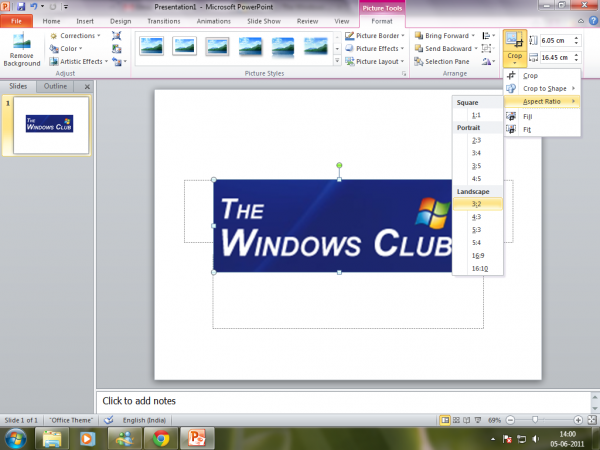
                                                                                                    2. ไปที่ Picture Tool  Rippon > Format และภายใต้กลุ่ม Size เลือกลูกศรคำสั่ง Crop > Aspect Ratio เลือกขนาดที่ต้องการ


                                                                                                    ครอบตัดให้พอดีหรือเติมรูปร่าง
                                                                                                    เมื่อเราได้ตัดรูปออกไป หากต้องการแก้ไข ปรับปรุงรูป เราจะใช้คำสั่ง Fill เพื่อปรับแก้ไขต่อไป

                                                                                                    1. เลือกรูปภาพที่ครอบเรียบร้อยแล้ว
                                                                                                    2. ไปที่ Picture Tool  Rippon > Format และภายใต้กลุ่ม Size เลือกลูกศรคำสั่ง Crop > Fill


                                                                                                    จะปรากฎส่วนที่เราต้องการปรับปรุงแก้ไข ให้จัดการยืดหดได้ตามต้องการ


                                                                                                    ลบพื้นที่ครอบตัดรูปภาพ
                                                                                                    การลดขนาดไฟล์รูปภาพที่เราได้ครอบรูป

                                                                                                    1. เลือกรูปภาพที่ครอบเรียบร้อยแล้ว
                                                                                                    2. ไปที่ Picture Tool  Rippon > Format และภายใต้กลุ่ม Adjust เลือกคำสั่ง Compress Picture
                                                                                                    3. ปรากฎไดอะล็อก


                                                                                                    Compression Options ข้อกำหนดการบีบอัดไฟล์
                                                                                                    • ยกเลิกการเลือกถ้าต้องการบีบอัดทุกรูป หากต้องการบีบอัดเฉพาะรูปที่เลือกให้เลือก Apply only to this picture
                                                                                                    • ถ้ารูปที่เราเลือกเป็นรูปที่ผ่านการครอบ และต้องการลบส่วนที่ถูกซ่อนของรูปที่ถูกครอบ ให้เลือก Delete cropped areas of pictures 
                                                                                                    Target Output ผลลัพธ์จากการบีบอัดไฟล์
                                                                                                    • Print (220 ppi): excellent quality on most printers and screens - ปกติเลือกไม่ได้ เพราะไม่ได้ลดขนาดไฟล์รูป ทำให้รูปมีขนาดใหญ่อยู่
                                                                                                    • Screen (150 ppi): good for webpages and projectors เหมาะกับรูปแสดงในเว็บ
                                                                                                    • E-mail (96 ppi): minimum document size for sharing สำหรับไฟล์ที่เรานำมาแบ่งปัน
                                                                                                    • Use document resolution: ค่าเริ่มต้นในโปรแกรม PowerPoint กำหนดความละเอียดของรูปที่  220 dpi 
                                                                                                    3. คลิก OK