วันอังคารที่ 16 กรกฎาคม พ.ศ. 2556

การรวมเซล

หลายครั้งที่เรามีข้อมูลในไฟล์ Excel ที่แยกกันอยู่คนละคอลัมน์แล้วเราต้องการนำมาเรียงต่อกัน ... ขอแนะนำคำสั่ง
  1. Concatenate Function => ใช้ Function คือ =CONCATENATE
  2. Joining multiple string in Excel using “&” operator => ใช้ & 
ที่สามารถรวมข้อมูลที่อยู่ต่างคอลัมน์ให้มาเรียงต่อกันได้ โดยสามารถเอาข้อมูลมาจากคอลัมน์ต่างๆ ไม่จำกัด เช่น ชื่อ-นามสกุล หรือจะเป็นที่อยู่ ที่มีตั้งแต่ เลขที่ ถนน อำเภอ จังหวัด

รูปแบบไวยากรณ์ CONCATENATE function
= CONCATENATE ( text1, text2, ... text255 )

ตัวอย่าง


นอกจากนี้ ยังสามารถเพิ่มเติมตัวอักษรอื่นๆ เข้าไปโดยพิมพ์เพิ่มในเครื่องหมายคำพูด เช่น =CONCATENATE("เด็กชาย"," ",A2," ",B2) และการเว้นช่องว่างให้เว้นหนึ่งเคาะในเครื่องหมายคำพูด เช่น =CONCATENATE(A2," ",B2) หรือ =A2&" "&B

รูปแบบไวยากรณ์ &
=<Text_1>&<Text_2>&<Text_N>

ตัวอย่าง

แหล่งที่มา   Facebook : Thailand Partners in Learning

วันพฤหัสบดีที่ 20 ธันวาคม พ.ศ. 2555

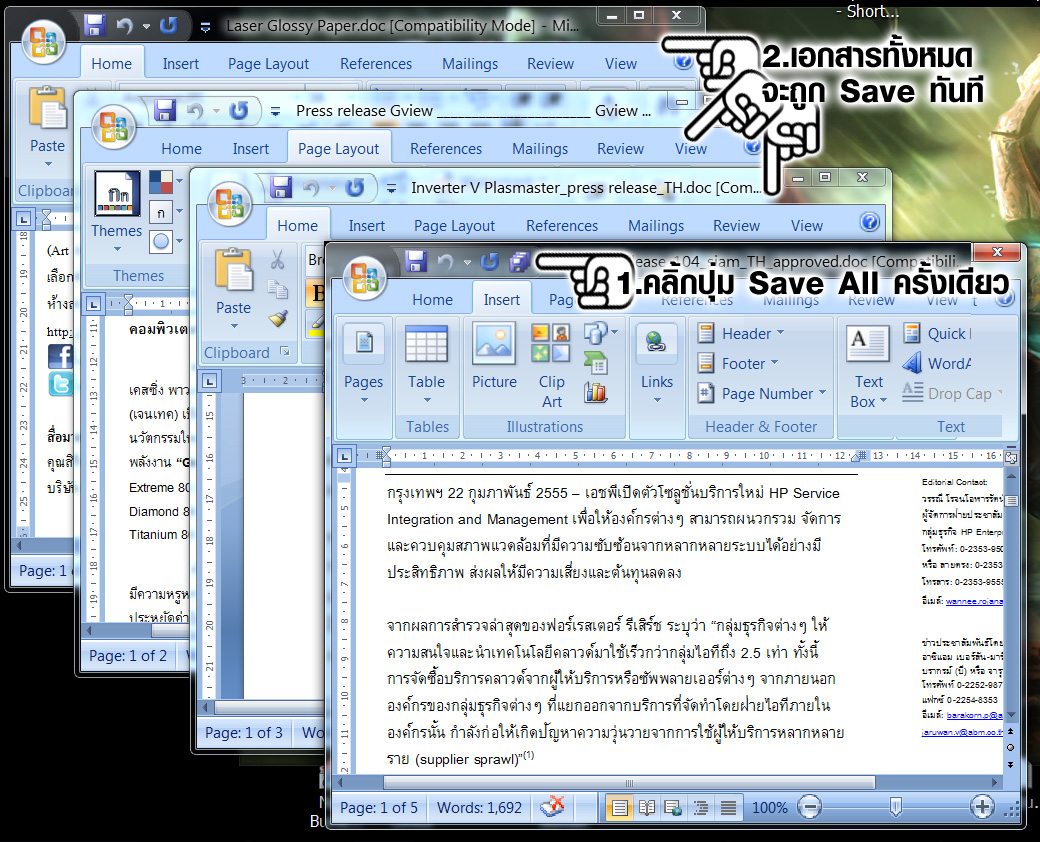
ปุ่ม Save All บันทึกทุกเอกสารทั้งหมดเพียงคลิ้กเดียว


โดยปกติแล้วหากเราเปิดเอกสาร Word หรืออื่นๆ เป็นจำนวนมากๆ แล้วต้องการบันทึกเอกสารทั้งหมดนั้น ต้องไล่สลับไปยังหน้าต่างที่ต้องการบันทึกทีล่ะหน้าต่าง  อย่างนั้นลองหาวิธีแก้ปัญหานี้ด้วยการเพิ่มปุ่ม Save All เพื่อให้คุณสามารถบันทึกเอกสารทั้งหมดได้เพียงการกดปุ่ม Save All แค่ปุ่มเดียว มี 2 ขั้นตอน

  1. การตั้งปุ่ม Save All ที่ Quick Access Toolbars
  2. การ Save เอกสารทั้งหมดด้วย Save All
การตั้งปุ่ม Save All ที่ Quick Access Toolbars
  1. กดปุ่ม Office ด้านมุมบนของ Microsoft Word
  2. จากนั้นคลิ้กที่ปุ่ม Word Options

  1. คลิ้กที่ Customize
  2. ส่วนในหน้าต่างด้านขวาให้คลิ้กที่ Command Not in the Ribbon ในหัวข้อ Choose command from:
  3. คลิ้กเลือกปุ่มคำสั่ง Save All
  4. จากนั้นกดปุ่ม Add
  5. ปุ่ม Save All จะมาอยู่ที่ Quick Access Toolbars ทันที
  6. เสร็จแล้วกดปุ่ม Ok


การ Save เอกสารทั้งหมดด้วย Save All
เมื่อได้ทำในขั้นตอนการตั้งปุ่ม Save All ที่ Quick Access Toolbars จะปรากฎไอคอน Save All
  1. ลองมาดูการ Save เอกสารทั้งหมดด้วยปุ่ม Save All เพียงแค่คลิ้กที่ปุ่ม Save All
  2. เอกสารทั้งหมดจะถูก Save ทันที โดยไม่ต้องสลับหน้าต่างและไล่กดปุ่ม Save ทีล่ะปุ่ม


11 คีย์ลัดสัญลักษณ์และคำสั่งพิเศษในเอกสาร Word

คีย์ลัดใน Microsoft Office Word นั้นมีมากมาย แต่ที่อยากจะแนะนำเป็นคีย์ลัดสัญลักษณ์และคำสั่งพิเศษที่คิดว่าน่าจะใช้งานบ่อยและมีประโยชน์Enter การกดปุ่ม Enter จะขึ้นบรรทัดใหม่แบบย่อหน้าซึ่งมีระยะห่างมากพอสมควร
  1. Enter การกดปุ่ม Enter จะขึ้นบรรทัดใหม่แบบย่อหน้าซึ่งมีระยะห่างมากพอสมควร
  2. Shift+Enter ส่วนการกดปุ่ม Shift+Enter จะเป็นการขึ้นบรรทัดใหม่แบบชิดกว่าการกด Enter


  1. Ctrl+Shift+Enter เป็นการขึ้นหน้าใหม่ สำหรับใครที่เคยกด Enter รัวๆ เพื่อขึ้นหน้าใหม่อยู่ล่ะก็ กดคีย์ลัดนี้ทีเดียวเอาอยู่


  1. Alt+Ctrl+C คีย์ลัดสัญลักษณ์ Copy Right ©
  2. Alt+Ctrl+T คีย์ลัดสัญลักษณ์ Tradmark ™
  3. Alt+Ctrl+. คีย์ลัดสัญลักษณ์ … ไม่ต้องกดจุด 3 ครั้ง แค่กดคีย์ลัดเดียวก็พิมพ์ 3 จุดทันที
  4. Numpad - จะเป็นขีดสั้นๆ
  5. Ctrl+Numpad จะเป็นขีดยาวกว่า
  6. Alt+Shift+P พิมพ์หมายเลขหน้า จะสะดวกมากหากเลขหน้ามีจำนวนหลักร้อยหลักพัน
  7. Alt+Shift+D พิมพ์วัน/เดือน/ปี
  8. Alt+Shift+T พิมพ์เวลาชัวโมง:นาที

                      วันพุธที่ 21 พฤศจิกายน พ.ศ. 2555

                      3.1 การจัดการไฟล์งานนำเสนอเพื่อใช้งานร่วมกัน

                      3. การนำเสนอและเผยแพร่งานคุณได้อย่างมีประสิทธิผลยิ่งขึ้น
                      1. การจัดการไฟล์งานนำเสนอเพื่อใช้งานร่วมกัน
                      2. การแปลงไฟล์งานนำเสนอเป็นไฟล์วิดีโอ
                      3. การนำเสนอไฟล์งานโดยผู้ฟังไม่จำเป็นต้องมีโปรแกรม PowerPoint 2010
                      4. การระบุและแก้ไขปัญหาสำหรับการเข้าถึง
                      5. การนำเสนองานด้วยตัวชี้แบบเลเซอร์ (Laser Pointer)

                      3.1 การจัดการไฟล์งานนำเสนอเพื่อใช้งานร่วมกัน
                      เนื้อหา
                      • การบีบอัดแฟ้มสื่อ
                      • การเปลี่ยนงานนำเสนอเป็นวิดีโอ
                      • การปรับสื่อในงานนำเสนอเพื่อความเข้ากันได้
                      • การฝังวิดีโอในงานนำเสนอ
                      • การบันทึกภาพนิ่งลงในแผ่นดิสก์

                      การบีบอัดแฟ้มสื่อ
                      ใน PowerPoint 2010 ที่เราสร้างงานมีทั้งไฟล์วิดีโอต่างๆ รูปภาพ เนื้อหา มีคำสั่งที่จะช่วยประหยัดเนื้อที่ดิสก์และปรับปรุงประสิทธิภาพ 
                      1. เปิดงานนำเสนอที่มีแฟ้มเสียงหรือแฟ้มวิดีโอ
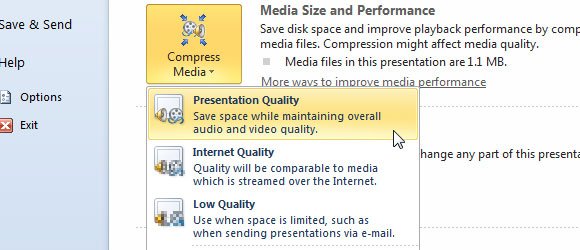
                      2. บน File Tab ให้คลิก Info และในส่วน Compress Media ให้คลิกเลือกคุณภาพของการบีบอัดได้ 3 ทางเลือก คือ High Presentation Quality, Internet Quality และ Low Quality


                      • High Presentation Quality คุณภาพระดับงานนำเสนอ ช่วยลดเนื้อที่การใช้งานขณะที่ยังรักษาคุณภาพโดยรวมของเสียงและภาพไว้ 
                      • Internet Quality คุณภาพระดับอินเทอร์เน็ต คุณภาพจะเทียบได้กับสื่อที่ถูกสตรีมผ่านทางอินเทอร์เน็ต
                      • Low Quality คุณภาพต่ำ ใช้เมื่อเนื้อที่มีจำกัด เช่น เมื่อคุณส่งงานนำเสนอทางอีเมล
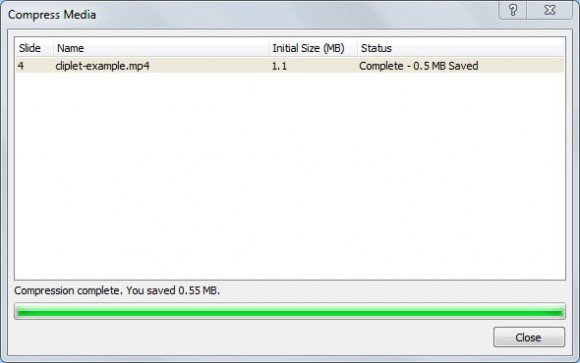
                      3. จะแสดงหน้าต่างการประมวลผลการบีบอัดไฟล์ว่าจากขนาดไฟล์จริง พร้อมทั้งขนาดไฟล์ที่ลดลงจากการบีบอัด


                      หมายเหตุ   เราสามารถยกเลิกการบีบอัดไฟล์ให้กลับสู่สภาพเดิมได้ ด้วยการคลิก Compress Media  และเลือก ‘Undo’


                      การเปลี่ยนงานนำเสนอของคุณเป็นวิดีโอ
                      • เหตุใดจึงต้องเปลี่ยนงานนำเสนอเป็นวิดีโอ
                      • การบันทึกและกำหนดเวลาการเคลื่อนที่ของคำบรรยายเสียงและตัวชี้
                      • การบันทึกงานนำเสนอเป็นวิดีโอ

                      เหตุใดจึงต้องเปลี่ยนงานนำเสนอเป็นวิดีโอ
                      ใน PowerPoint 2010 สามารถบันทึกงานนำเสนอเป็นแฟ้ม Windows Media Video (.wmv) และแจกจ่ายงานนำเสนอนั้นออกไปด้วยความมั่นใจว่างานนำเสนอ ในรูปแบบมัลติมีเดียที่มีทั้งภาพเคลื่อนไหวและเสียงบรรยายจะทำงานได้โดยไม่ติดขัด

                      เคล็ดลับเมื่อบันทึกงานนำเสนอเป็นวิดีโอ มีดังต่อไปนี้ 
                      • สามารถบันทึกและกำหนดเวลาการเคลื่อนที่ของคำบรรยายเสียงและตัวชี้แบบเลเซอร์ในวิดีโอได้
                      • สามารถควบคุมขนาดของแฟ้มมัลติมีเดียและคุณภาพวิดีโอได้
                      • สามารถรวม ภาพเคลื่อนไหว และ การเปลี่ยนภาพ ไว้ในภาพยนตร์ได้
                      • ผู้ชมไม่จำเป็นต้องมี PowerPoint ติดตั้งอยู่บนคอมพิวเตอร์ของตนเพื่อดูงานนำเสนอ
                      • ถ้างานนำเสนอมีวิดีโอฝังอยู่ วิดีโอนั้นจะเล่นได้อย่างถูกต้องโดยไม่จำเป็นต้องมีการควบคุม
                      • การสร้างวิดีโออาจใช้เวลาสักครู่ ทั้งนี้ขึ้นอยู่กับเนื้อหาของงานนำเสนอ งานนำเสนอที่ยาวมากและงานนำเสนอที่มีภาพเคลื่อนไหว การเปลี่ยนภาพ และเนื้อหาสื่อมีแนวโน้มว่าจะใช้เวลาในการสร้างมากขึ้น  

                      การบันทึกและกำหนดเวลาการเคลื่อนที่ของคำบรรยายเสียงและตัวชี้


                      หากต้องการงานนำเสนอที่นำเสนออัตโนมัติพร้อมทั้งภาพและเสียงบรรยายเอง ลักษณะนี้จะเหมาะกับการสาธิตหรือออกงานที่ต่าง เพื่อให้ชิ้นงานเล่นด้วยตนเอง

                      วิธีที่ 1 : Rehearse Timings
                      1. ตรวจสอบไมโครโฟนว่าใช้งานได้ ก่อนการบันทึกการนำเสนอภาพนิ่ง
                      2. ไปที่ Slide Show tab ภายใต้กลุ่ม Set Up

                      3. เลือกคำสั่ง Rehearse Timings จะเข้าลักษณะคล้ายโหมด Slide Show สำหรับการบันทึกเสียงบรรยายประกอบในแต่ละสไลด


                      4. เมื่อใส่เสียงบรรยายในสไลดแรกเสร็จแล้ว เราสามารถเลื่อนไปสไลดถัดไป ให้คลิก Next button (ลูกศรขวา) บนเครื่องมือ Recording Toolbar


                      5. จนกระทั่งถึงสไลดหน้าสุดท้าย ให้กดปุ่ม  Esc key เพื่อสิ้นสุด จะปรากฎไดอะล็อกแสดงเวลาเรียนของการนำเสนอ


                      6. ถ้าเราตกลงการจัดทำดังกล่าว ให้คลิกปุ่ม Yes

                      หมายเหตุ  ในระหว่างที่เรากำลังบันทึกเสียงบรรยายลงในสไลด เราสามารถจะหยุดการบันทึกชั่วคราวด้วยการคลิกปุ่ม pause button บนเครื่องมือ และกลับมาบันทึกต่อเนื่องอีกครั้งด้วยการคลิกปุ่ม repeat button.บนสไลดปัจจุบัน


                      วิธีที่ 2 : Record Slide Show
                      1. ตรวจสอบไมโครโฟนว่าใช้งานได้ ก่อนการบันทึกการนำเสนอภาพนิ่ง

                      2. ไปที่ Slide Show tab ภายใต้กลุ่ม Set Up

                      3. คลิกลูกศรลลงที่คำสั่ง Record Slide Show


                      4. มี 2 คำสั่งย่อย คือ
                      • Start Recording from Beginning เริ่มบันทึกจากสไลดแรก
                      • Start Recording from Current Slide เริ่มบันทึกจากสไลดปัจจุบัน
                      ปรากฎไดอะล็อก Record Slide Show


                      5. คลิกปุ่ม Start Recording จะเข้าสู่โหมด Slide Show
                      6. บันทึกเสียงบรรยายในแต่ละหน้าสไลด โดยใช้เครื่องมือ Recording Toolbar ควบคุมการใส่เสียงเช่นเดียวกับวิธีที่ 1


                      7.  เมื่อบันทึกเสร็จแล้ว ให้กดปุ่ม Esc key เพื่อออกจากการบันทึกเสียง
                      8.  แสดงเวลาแต่ละสไลดพร้อมไอคอนลำโพงที่มุมล่างด้านขวา


                      หมายเหตุ  ในระหว่างการบันทึกเสียงบรรยาย  เน้นจุดบนสไลดด้วยการเปลี่ยนเม้าส์ให้เป็น laser pointer เพียงกดปุ่ม Ctrl key 


                      การยกเลิกการบันทึก
                      1. ไปที่ Slide Show tab ภายใต้กลุ่ม Set Up
                      2. เลือกลูกศรลงของ Record Slide Show
                      3. เลือก Clear และเลือกวิธีการยกเลิกที่ต้องการ 


                      การบันทึกงานนำเสนอเป็นวิดีโอ

                      1.  เปิดชิ้นงานในโปรแกรม PowerPoint 2010
                      2.  ไปที่ File Tab > Save & Send ภายใต้กลุ่ม File Types เลือกคำสั่ง Create a Video


                      3.  คลิกลูกศรลงที่ Computer & HD Displays  เพื่อเลือกขนาด มีค่าเริ่มต้น 3 แบบ คือ  960 x 720, 640 x 480 และ 320 x 240 หากสไลดมีใส่เสียงบรรยายให้เพิ่มการเลือก Record Timings and Narrations


                      4. เมื่อพร้อมแล้วให้คลิกปุ่ม Create Video button เพื่อเริ่มแปลงไฟล์ PowerPoint 2010 ไปเป็นไฟล์วิดีโอ


                      หมายเหตุ
                      • ในโปรแกรม PowerPoint 2010 แปลงไฟล์ PowerPoint เป็นวิดีโอมีนามสกุลเป็น WMV video format
                      • การกำหนดขนาดวิดีโอที่แปลงมีให้เลือก 3 ขนาดเท่านั้น ไม่สามารถกำหนดขนาดที่แตกต่างตามต้องการได้  

                      การปรับสื่อในงานนำเสนอเพื่อความเข้ากันได้

                      การจัดการไฟล์นำเสนอที่ประกอบด้วยสื่อหลากหลายให้เหมาะสมและเข้ากันได้เมื่อนำไปใช้งานร่วมกัน และทำงานได้อย่างถูกต้อง

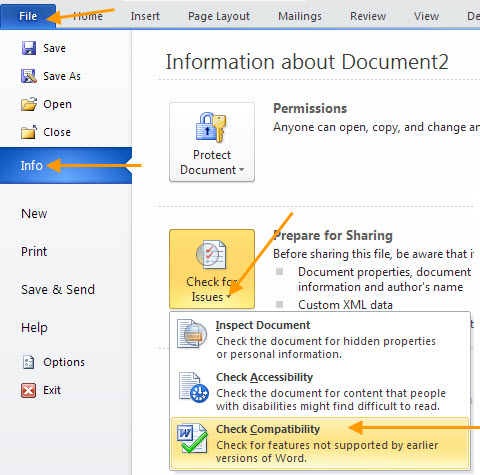
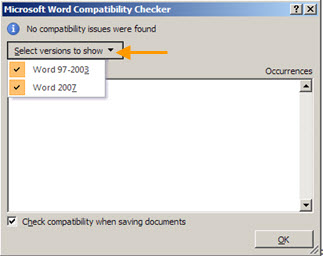
                      1. ให้คลิก File > Info > Check for Issues > Check Compatibility


                      2. คลิกลูกศรลงที่ Check for Issues เพื่อเลือกเวอร์ชั่นที่ต้องการให้เข้ากันได้  


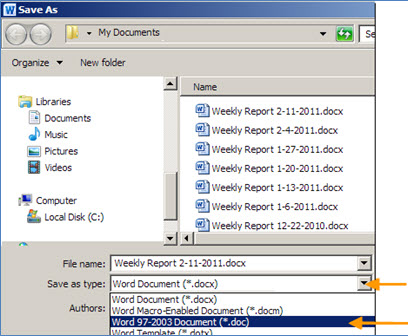
                      3. ถ้าเราต้องการให้เข้ากับเวอร์ชั่นเก่า ให้คลิก File > Save As 


                      • Word 97-2003 มีนามสกุลเป็น .doc
                      • Excel 97-2003 มีนามสกุลเป็น .xls 
                      • PowerPoint 97-2003  มีนามสกุลเป็น .ppt

                      การฝังวิดีโอในงานนำเสนอ
                      • บทนำการฝังวิดีโอ
                      • ฝังวิดีโอจากแฟ้ม
                      • ฝังภาพคลื่อนไหว (GIF) จากไลบรารีภาพตัดปะ
                      • เชื่อมโยงไปยังแฟ้มวิดีโอจากงานนำเสนอ
                      • เชื่อมโยงไปยังแฟ้มวิดีโอบนเว็บไซต์

                      บทนำการฝังวิดีโอ


                      ฝังวิดีโอจากแฟ้ม
                      ฝังภาพคลื่อนไหว (GIF) จากไลบรารีภาพตัดปะ
                      เชื่อมโยงไปยังแฟ้มวิดีโอจากงานนำเสนอ
                      เชื่อมโยงไปยังแฟ้มวิดีโอบนเว็บไซต์

                      http://www.marquette.edu/its/help/office/savedown.shtml
                      http://office.microsoft.com/th-th/powerpoint-help/HA010336563.aspx#_Toc273966442
                      http://office.microsoft.com/th-th/powerpoint-help/HA010382169.aspx?CTT=5&origin=HA010336563

                      วันอาทิตย์ที่ 11 พฤศจิกายน พ.ศ. 2555

                      วิวัฒนาการของ Windows OS


                      Windows อีกหนึ่งระบบปฏิบัติการที่หลายคนคุ้นเคยและนิยมใช้ เรามาย้อนดูวิวัฒนาการของวินโดว์ เริ่มตั้งแต่ปี 1985 ด้วย Windows 1.0 และตามด้วยวินโดวส์รุ่นอื่นๆ เช่น Windows 95, Windows 98, Windows 2000, Windows XP, Windows Vista, Windows 7 และ Windows 8 ที่กำลังจะเปิดตัวเร็วๆ นี้


                      แหล่งที่มา   เว็บไซต์ 108 Blog - October 14, 2012

                      วันศุกร์ที่ 2 พฤศจิกายน พ.ศ. 2555

                      2.11 การจับภาพหน้าจอ (Capture) ลงในหน้างานนำเสนอ

                      2. การตกแต่งงานนำเสนอของคุณด้วยวิดีโอ ภาพ และภาพเคลื่อนไหว
                        1. การฝัง แก้ไข และเล่นวิดีโอในไฟล์งานนำเสนอ
                        2. การตัดแต่งคลิปเสียงหรือคลิปวิดีโอ
                        3. การใช้ที่คั่นในคลิปเสียงและคลิปวิดีโอ
                        4. การเชื่อมโยงไปยังวิดีโอจากเว็บไซต์
                        5. การนำพื้นผิวและลักษณะพิเศษไปใช้กับรูปภาพ
                        6. การเอาพื้นหลังและส่วนอื่นๆ ที่ไม่ต้องการออกจากรูปภาพ
                        7. การครอบ/ตัดรูปภาพ
                        8. การจัดการภาพกราฟิก SmartArt
                        9. การใช้ effect 3D ในการเปลี่ยนหน้างานนำเสนอ
                        10. การคัดลอกเฉพาะคุณสมบัติภาพเคลื่อนไหวไปให้อีกวัตถุหนึ่ง
                        11. การจับภาพหน้าจอ (Capture) ลงในหน้างานนำเสนอ
                      2.11 การจับภาพหน้าจอ (Capture) ลงในหน้างานนำเสนอ

                      1.  ไปที่ Insert tab

                      2.  ภายใต้กลุ่ม Images คลิกเลือกคำสั่ง Screenshot

                      A. จะปรากฎหน้าต่าง เพื่อคลิกเลือกจับภาพหน้าสไลดที่เคยเปิดมาวางในสไลดนี้ หากต้องการ หรือ

                      B. สามารถจับภาพอื่นๆ บนหน้าจอด้วยคำสั่ง Screen Clipping และหน้าโปรแกรม PowerPoint จะย่อหน้าต่างเพื่อให้เห็นส่วนที่ต้องการจับภาพ ให้ทำการเลือกกรอบล้อมรอบสิ่งที่ต้องการจับภาพ ภาพที่เราเลือกไว้จะมาวางบนสไลด์


                      เมื่อได้รูปมาวางแล้ว เราสามารถแก้ไขรูปนั้นได้ด้วยเครื่องมือรูปภาพ ไปที่ Picture Tools


                      แหล่งที่มา   เว็บไซต์ Microsoft Office,  เว็บไซต์ GilsMethod

                      2.10 การคัดลอกเฉพาะคุณสมบัติภาพเคลื่อนไหวไปให้อีกวัตถุหนึ่ง

                      2. การตกแต่งงานนำเสนอของคุณด้วยวิดีโอ ภาพ และภาพเคลื่อนไหว
                        1. การฝัง แก้ไข และเล่นวิดีโอในไฟล์งานนำเสนอ
                        2. การตัดแต่งคลิปเสียงหรือคลิปวิดีโอ
                        3. การใช้ที่คั่นในคลิปเสียงและคลิปวิดีโอ
                        4. การเชื่อมโยงไปยังวิดีโอจากเว็บไซต์
                        5. การนำพื้นผิวและลักษณะพิเศษไปใช้กับรูปภาพ
                        6. การเอาพื้นหลังและส่วนอื่นๆ ที่ไม่ต้องการออกจากรูปภาพ
                        7. การครอบ/ตัดรูปภาพ
                        8. การจัดการภาพกราฟิก SmartArt
                        9. การใช้ effect 3D ในการเปลี่ยนหน้างานนำเสนอ
                        10. การคัดลอกเฉพาะคุณสมบัติภาพเคลื่อนไหวไปให้อีกวัตถุหนึ่ง
                        11. การจับภาพหน้าจอ (Capture) ลงในหน้างานนำเสนอ
                      2.10 การคัดลอกเฉพาะคุณสมบัติภาพเคลื่อนไหวไปให้อีกวัตถุหนึ่ง


                      1. เลือกวัตถุที่ใส่ภาพเคลื่อนไหวไว้แล้ว เพื่อจะคัดลอกคุณสมบัติภาพเคลื่อนไหวไปยังวัตถุอื่นๆ

                      2. คลิกที่ Animations Tab ภายใต้กลุ่ม Advanced Animation ให้เลือกคำสั่ง Animation Painter


                      3.  ให้คลิกวัตถุที่ต้องการคัดลอกภาพเคลื่อนไหว


                      แหล่งที่มา   เว็บไซต์ Microsoft Office,  เว็บไซต์ Tips and Tricks for Business Computer Users