วันพฤหัสบดีที่ 4 มีนาคม พ.ศ. 2564

WPS Office โปรแกรมออฟฟิศฟรี

WPS Office ที่เปิดให้ดาวน์โหลดไปใช้งานกันได้แบบฟรีๆ ไม่เสียค่าใช้จ่าย เป็นเวอร์ชันที่มีเครื่องมือสำหรับการทำงานเอกสารพื้นฐานครบครัน ส่วนใครที่ต้องการทำงานกับ PDF ในส่วนของการแก้ไขไฟล์ เพิ่มเติมข้อมูล ฯลฯ ก็อาจต้องอัพเกรดเป็นเวอร์ชันพรีเมียม

รู้จัก WPS Office

โปรแกรมออฟฟิศจาก Microsoft ที่มีให้เลือกใช้มากมายไปตามความเหมาะสมของงานเอกสารต่างๆ ทั้งงานเอกสาร หนังสือ การทำตารางข้อมูล บัญชี ทำสไลด์ งานนำเสนอ รวมไปถึงการบันทึกต่างๆ เป็นต้น สามารถทำงานได้อย่างมีประสิทธิ์ภาพดีเยี่ยม แต่ก็ต้องแลกมาด้วยค่าใช้จ่ายที่มีตั้งแต่รายเดือนไปจนถึงรายปี

สำหรับแแพ็กเกจของ Microsoft 365 ก็จะเริ่มต้นแบบรายเดือนอยู่ที่ประมาณ 210 บาทต่อเดือน สำหรับรายปี นั้นแพ็กเกจเริ่มต้นสำหรับผู้ใช้งานคนเดียวก็จะอยู่ที่ประมาณ 2,099 บาทต่อปี  ก็ยังมีพื้นที่สำหรับเก็บข้อมูลใน One Drive ระบบคลาวด์จาก Microsoft ได้อีก 1TB 

อยากแนะนำ โปรแกรมที่สามารถดาวน์โหลดมาใช้งานได้ฟรีๆ แถมมีฟังก์ชันการทำงานพื้นที่ของงานออฟฟิศอยู่ครบ แถมหน้าตา Interface ของโปรแกรมก็คล้ายกับ Microsoft เลย ทำให้ใครที่คุ้นเคยกับ Microsoft อยู่แล้ว นั่นก็คือ WPS Office 

WPS Office คือ ??

WPS Office (WPS ย่อมาจาก Word Processing System) พัฒนาขึ้นโดยบริษัท Kingsoft (บริษัทซอฟต์แวร์รายใหญ่ของจีน และปัจจุบันเป็นบริษัทในตลาดหลักทรัพย์ฮ่องกง) เริ่มต้นจากโปรแกรมสำนักงานในประเทศจีนที่พัฒนาขึ้นมาราว ๆ ปี 1988 โดยวางตัวเป็นคู่แข่งของ Microsoft Office และอาศัยจุดเด่นในเรื่องของภาษาจีน เอาชนะ Microsoft Office จนทำให้สามารถขึ้นเป็นโปรแกรมออฟฟิศเบอร์หนึ่งในประเทศจีนได้สำเร็จ (ปัจจุบัน WPS ถือเป็นเบอร์สองของโลกสำหรับโปรแกรมออฟฟิศบนคอมพิวเตอร์)

โปรแกรม WPS นั้นเป็นโปรแกรมสำหรับการทำงานเอกสารที่พัฒนาออกแบบมาให้สามารถใช้งานได้ง่าย มาพร้อมเครื่องมือที่ครบครัน สามารถทำงานเอกสารได้หลากหลายในโปรแกรมเดียว ไม่ต้องดาวน์โหลดโปรแกรมแยก เปิดให้ทำงานได้ในหลากหลายครอบคลุมแทบทุกระบบปฏิบัติการ ไม่ว่าจะเป็น คอมพิวเตอร์ ระบบปฏิบัติการ Windows, macOS, Linux หรือสมาร์ทโฟนและแท็บเล็ต ระบบปฏิบัติการ iOS และ Android

ฟีเจอร์ที่น่าสนใจ

  • โปรแกรมสามารถเปิดอ่านไฟล์ PDF ได้ทันทีโดยไม่ต้องอาศัยการเปิดอ่านผ่านโปรแกรมอื่น ๆ
  • สามารถบันทึกไฟล์เอกสาร เป็นไฟล์ PDF ได้ทันที
  • มีฟังก์ชันการจัดการกับงานเอกสารไฟล์ PDF เช่น การเปลี่ยนแปลง ปรับขนาด แก้ไข (สำหรับเวอร์ชันพรีเมี่ยม)
  • มี Template หลากหลายให้เลือกใช้งาน รวมไปถึง Resume, Presentation หรือ บันทึกช่วยจำต่าง ๆ
  • รองรับหลากหลายอุปกรณ์ ไม่ว่าจะเป็น Windows (ทั้ง 32bit และ 64bit), macOS, Linux และอุปกรณ์อย่างสมาร์ทโฟน และแท็บเล็ต ทั้งระบบปฏิบัติการ iOS และ Android
  • รองรับการทำงานข้ามแพลตฟอร์ม ทำงานได้ราบรื่น สามารถจัดการกับไฟล์ได้ง่าย ๆ ไม่ว่าจะเป็นไฟล์จาก macOS, Windows, Linux, Android, iOS หรือแม้กระทั่งการทำงานผ่านเว็บไซต์
  • รองรับไฟล์งานเกือบทุกรูปแบบ ไม่ว่าจะเป็น docx, doc, dotx, dot, dotm, docm, wpt, rtf, xml, xlsx, xls, xltx, xlt, csv, xml, et, ett, pptx, ppt, potx, pptx, ppsx, dpt, pptm, potm, dpt, dps, PDF, txt, html, mht ฯลฯ
  • สามารถทำงานร่วมกับงานเอกสารที่มาจากโปรแกรมอื่น ๆ ไม่ว่าจะเป็น Microsoft Office (Word, PowerPoint, Excel), Google Docs, Adobe และ OpenOffice ทำให้การโอนย้ายไฟล์จาก Microsoft Office หรือ Google Docs มาใช้งานใน WPS สามารถทำได้ง่าย ๆ
  • รองรับการทำงาน
    • การแก้ไขข้อความ
    • รูปภาพและกราฟ
    • สูตรและการจัดรูปแบบหน้า
    • การกู้คืนข้อมูล
    • Presentation
    • ภาพเคลื่อนไหว
    • การแชร์ไฟล์และแก้ไขการทำงานร่วมกัน
    • สามารถติดตามความเปลี่ยนแปลง ดูความคิดเห็นได้
    • มีฟังก์ชัน Find and Replace
  • Interface แบบ All-in-One เรียบง่าย สะอาดตา ทำให้มีการใช้งานที่ง่าย สะดวก สามารถเลือกได้ทันทีว่าต้องการทำงานเอกสารแบบไหน ในโปรแกรมเดียว ไม่ต้องติดตั้งแยก ในส่วนของการเพิ่มงานเอกสารใหม่ ๆ ก็จะเป็นลักษณะของการเปิดแท็บใหม่ คล้ายกับเว็บเบราว์เซอร์ สะดวก โดยเฉพาะกับใครที่เปิดโปรแกรมหลาย ๆ โปรแกรม ซึ่งมักจะเกิดความสับสนเวลาที่ต้องค้นหา หน้าต่างงานเอกสารที่เปิดไว้ แต่ใน WPS Office ได้รวบรวมงานไว้ในโปรแกรมเดียว ทำให้ง่ายต่อการเข้าถึง
  • ในส่วนของพื้นที่สำหรับจัดเก็บข้อมูล WPS Office นั้น แม้จะเป็นในเวอร์ชันที่เปิดให้ดาวน์โหลดไปใช้งานได้ฟรี ก็มีพื้นที่จัดเก็บงานเอกสารฟรีมาให้ 1GB ทำให้ผู้ใช้งานมีพื้นที่สำหรับจัดเก็บข้อมูลบน Cloud และด้วยความเป็น All-in-One โปรแกรม WPS จึงมีขนาดของไฟล์ดาวน์โหลดที่เล็ก ทำให้ผู้ใช้ไม่ต้องกังวลว่าความจุที่ให้ฟรีมานั้นจะไม่เพียงพอสำหรับการใช้งานเอกสาร
  • สามารถทำงานได้ทั้งแบบออนไลน์และออฟไลน์

การดาวน์โหลดและติดตั้งโปรแกรม

อ้างอิง  https://tinyurl.com/4ys9szct
วันพุธที่ 3 มีนาคม พ.ศ. 2564

ทำไมเราควรใช้จอ 3:2 ทำงานแทนจอ 16:9

ในปัจจุบัน หน้าจออัตราส่วน 16:9 ได้รับความนิยมจากผู้ใช้ เพราะเป็นหน้าจอกว้าง ดูหนังได้เต็มหน้าจอ และเป็นอัตราส่วนหน้าจอที่เหมาะกับการเล่นเกมมาก นอกจากนี้ยังหาซื้อได้ง่ายเพราะเป็นอัตราส่วนมาตรฐานของหน้าจอแยกและหน้าจอโน๊ตบุ๊คแทบทุกรุ่นในปัจจุบัน  ขณะที่จอ 3:2 อาจเป็นอัตราส่วนหน้าจอที่ไม่คุ้นเคย

หน้าจออัตราส่วน 16:9 จะไม่ใช่คำตอบ เพราะความกว้างของหน้าจอกับคอนเทนต์บนเว็บไซต์ที่ถูกสร้างขึ้นในแนวตั้งนั้นไม่สัมพันธ์กัน และทำให้เห็นเนื้อหาน้อยกว่าหน้าจออัตราส่วน 3:2 อย่างเห็นได้ชัด 

ทำความรู้จักอัตราส่วนหน้าจอ

หลาย ๆ คนอาจจะรู้จักอัตราส่วนหน้าจอยอดนิยม
- 16:9 ของโน๊ตบุ๊ค Windows หลาย ๆ รุ่น
- 16:10 ของ MacBook

อัตราส่วนหน้าจอของพีซีนั้น จะมีทั้ง 5:4 และ 4:3 และ 3:2 อีกด้วย แต่ปัจจุบันนี้จะมีโน๊ตบุ๊คและแท็บเล็ตไม่กี่รุ่นที่ใช้อัตราส่วนหน้าจอแบบ 3:2 ซึ่งปัจจุบันจะมี Huawei MateBook กับ Microsoft Surface Series  

มาทำความรู้จักอัตราส่วนแต่ละแบบกัน

  • 5:4, 4:3, 16:10 – หน้าจอคอมพิวเตอร์ โดยอัตราส่วนแบบ 5:4 และ 4:3 จะใช้มาตั้งแต่หน้าจอแบบ CRT (Cathode Ray Tubes) จนกระทั่งมีหน้าจอ 16:10 ให้ใช้งานอย่างแพร่หลาย แต่ก็ลดความนิยมไปพอควรเช่นกัน

  • 16:9 – เป็นอัตราส่วนยอดนิยมซึ่งผู้ผลิตสินค้าไอทีส่วนใหญ่ผลิตออกมาขาย มีพื้นที่แนวกว้างให้แสดงผลมาก เหมาะกับการดูหนังและจากการสำรวจฮาร์ดแวร์ของผู้ใช้งานระบบ Steam เมื่อปี 2012 พบว่าเป็นหน้าจอส่วนใหญ่ของเกมเมอร์ในปัจจุบัน

  • 21:9 – หน้าจอแบบกว้างพิเศษ (UltraWide Monitor) ถูกเอามาใช้งานทั้งการทำงานและเล่นเกม และมักเป็นหน้าจอโค้ง มีอัตราส่วนหลากหลายคือ 2560×1080 พิกเซล, 3440×1440 พิกเซล และ 3840×1600 พิกเซล

  • 32:9 – หน้าจอกว้างพิเศษสำหรับเล่นเกม โดย Samsung ผลิตเป็นเจ้าแรก หน้าจอมีความละเอียด 3840×1080 พิกเซล
ในอดีต อัตราส่วนหน้าจอ 3:2 นั้น Apple เคยเอามาใช้กับโน๊ตบุ๊ค PowerBook G4 ที่วางขายตั้งแต่ปี 2001-2006 มาก่อนแล้ว แต่ไม่ได้รับความนิยมนัก Apple จึงเปลี่ยนมาใช้อัตราส่วน 16:10 ใน MacBook ซึ่งวางขายตอนปี 2006 จนถึงปัจจุบันแทน

กลับกันโน๊ตบุ๊คอย่าง Google Pixelbook และ Microsoft Surface ก็กลับมาเลือกใช้อัตราส่วนหน้าจอนี้แทนและค่อย ๆ กลับมาได้รับความนิยมมากขึ้นเรื่อย ๆ ซึ่ง DELL ก็เคยมีข่าวออกมาก่อนหน้านี้ว่าจะเปลี่ยนอัตราส่วนหน้าจอจาก 16:9 มาเป็น 3:2 แทน จุดประสงค์เพื่อเน้นประสบการณ์การใช้ทำงานให้ดียิ่งขึ้นกว่าเดิม

จะเห็นว่าหน้าจอแบบ 3:2 จะมีพื้นที่แนวตั้งมากกว่า  แต่ก็แนวกว้างแคบกว่าจอแบบ 16:9 ซึ่งใช้งานอย่างแพร่หลายในโน๊ตบุ๊คปัจจุบันหลายรุ่น 

ซึ่งเราสามารถเช็คหน้าจอของเราว่าเป็นหน้าจออัตราส่วนไหนได้ที่หน้าเว็บไซต์ Aspect Ratio Calculator ได้ด้วย (คลิกลิงค์ เพื่อตรวจสอบหน้าจอปัจจุบันว่าเป็นหน้าจอขนาดใด ปกติน่าจะเป็นจอแบบ 16:9)

ทำไมจอ 3:2 ถึงเหมาะกับโน๊ตบุ๊คทำงานมากกว่า?

ถ้าอิงจากดีไซน์ข้าวของเครื่องใช้ในชีวิตประจำวันของเรา จะเห็นว่าสิ่งของ เช่น กระดาษ, นิตยสาร จะใช้อัตราส่วน 3:2 ถ้าเอามาใช้งานท่องเว็บไซต์, ทำงานเอกสารจะเห็นเนื้อหาแนวตั้งมากขึ้น 

ถ้าเราจะเปรียบเทียบหน้าจอทั้งสามอัตราส่วน (16:9, 16:10, 3:2) มาเทียบกันตอนใช้ Coding ดังนี้
  • 16:9   จะแสดงบรรทัดเนื้อหาได้น้อยสุด 
    • เน้นความกว้างแทน ทำให้เราใช้งานด้านเอกสารไม่เต็มที่นัก ดังนั้น ตอนใช้งานก็ต้องมาหมุนเป็นแนวตั้ง สำหรับเปิดดูเอกสารและ Coding 
    • ถ้าใช้ดูหนัง ก็จะมีขอบดำส่วนบนและล่างน้อยสุด
    • เหมาะกับงานการตัดต่อวิดีโอและดูหนัง จอที่กว้างกว่าจะได้เปรียบอย่างชัดเจน เพราะมีขอบดำน้อยและมีพื้นที่ด้านข้างให้เห็น Timeline ที่เราเรียง Footage วิดีโอมากขึ้น ช่วยให้ทำงานได้สะดวกกว่าเดิม
  • 16:10  มีโน๊ตบุ๊คเพียงไม่กี่รุ่นที่ใช้หน้าจออัตราส่วนนี้ เช่น MacBook Air, MacBook Pro
  • 3:2      จะเห็นบรรทัดตอนใช้งานมากสุด  เหมาะกับบล็อกเกอร์, นักบัญชี, พนักงานธุรการและโปรแกรมเ
    • ถ้าใช้ดูหนัง ก็จะมีขอบดำส่วนบนและล่างมากสุด เนื่องจากภาพยนตร์ในยุคนี้ถ่ายทำแบบ Wide Screen กันหมดแล้วเลยทำให้หน้าจอแบบกว้างแสดงผลได้เต็มตากว่า หน้าจอทำงานอัตราส่วน 3:2 ก็จะไม่ตอบโจทย์เรื่องนี้เท่าไหร่ แต่กลับกันถ้าเป็นเรื่องการแต่งภาพและเปิดภาพนิ่งจากกล้องที่ถ่ายด้วยเซนเซอร์ 4:3 จะเป็นอัตราส่วนเดียวกับหน้าจอแบบ 3:2 ทำให้เปิดภาพขึ้นมาได้เต็มหน้าจอกว่าหน้าจอแบบอื่น
คำพูดของ Alan Kay นักวิทยาศาสตร์คอมพิวเตอร์ชาวอเมริกันเคยกล่าวเอาไว้ว่า 
People who are really serious about software should make their own hardware.” 
(ใครที่จริงจังเกี่ยวกับซอฟท์แวร์ควรสร้างฮาร์ดแวร์ของตัวเองด้วย

ทำให้เราเห็นสินค้า เช่น Microsoft Surface, Huawei MateBook, Google Pixelbook เพื่อให้ผู้ใช้ได้รู้ว่าประสบการณ์ใช้งานสินค้าจากผู้ผลิตซอฟท์แวร์โดยตรงมีจุดเด่นน่าสนใจด้านไหนบ้าง

สรุป

หน้าจออัตราส่วนไหนก็ใช้ทำงานได้ดีไม่แพ้กัน ขึ้นอยู่กับการเลือกซื้ออุปกรณ์เสริมต่างๆ เช่น หน้าจอกว้างพิเศษ หรือแบบหมุนหน้าจอเป็นแนวตั้งได้ ก็จะช่วยแก้ปัญหาส่วนนี้ไปได้มาก 

แต่อย่างไรก็ตามโน๊ตบุ๊คเป็นอุปกรณ์ใช้งานซึ่งอาจจะไม่เปลี่ยนกันบ่อย ๆ หากทำการบ้านให้ดีก่อนเลือกซื้อก็จะทำให้เราใช้งานได้อย่างมีความสุขมากยิ่งขึ้นแน่นอน

อ้างอิง https://tinyurl.com/3by74wwd

วันอาทิตย์ที่ 21 กุมภาพันธ์ พ.ศ. 2564

ฟรี!!! โปรแกรมจับหน้าจอ+ตกแต่ง

 โปรแกรมจับภาพหน้าจอคอมพิวเตอร์ที่น่าสนใจ และฟรี

  1. WinSnap
  2. Screenshot Captor
  3. PhotoScape X
  4. LightShot
  5. GreenShot

WinSnap


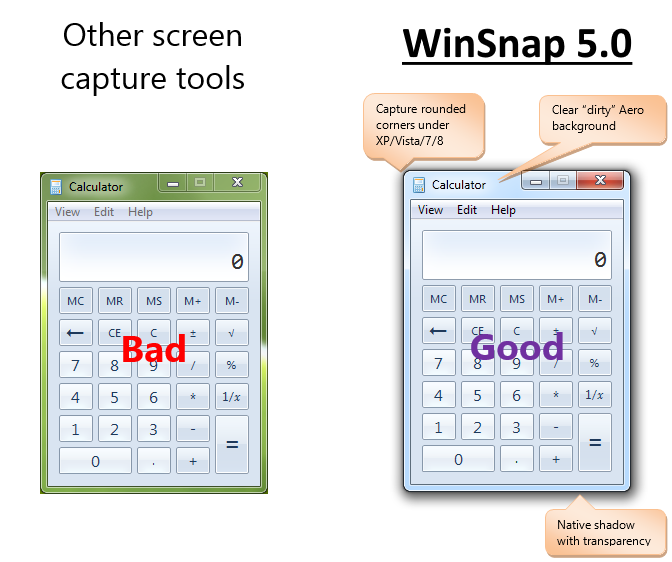
ถูกพัฒนาปี 2006 และมีผู้ใช้งานเป็นจำนวนมากทั่วโลก รองรับการทำงานในระบบปฏิบัติการ Windows ทั้ง 32-Bit และ 64-Bit
  • โปรแกรมขนาดเล็ก  
  • อัดภาพหน้าจอ (ตั้งค่าปุ่มลัด (Hot Key)  เป็นไฟล์รูปภาพได้หลากหลายนามสกุล
  • มีความสามารถในการแต่งภาพได้
    • ใส่เงา (Shadow), 
    • วาดเส้นเค้าโครง (Contour), 
    • ทำภาพสะท้อน (Reflection), 
    • หมุนภาพ (Rotate), 
    • ปรับขนาดของภาพ, 
    • ใส่ลายน้ำเพื่อการป้องกันการนำภาพไปใช้โดยไม่ได้รับอนุญาต, 
    • ตัดขอบที่โค้งของภาพให้กลายเป็นโปร่งใสได้ ฯลฯ
  • กำหนดให้โปรแกรมเริ่มทำงานแบบอัติโนมัติทุกครั้งเมื่อเราเปิดใช้

Screenshot Captor


ถูกพัฒนาโดยทีมผุ้พัฒนาจากประเทศสหรัฐอเมริกา รองรับการทำงานบนคอมพิวเตอร์ระบบปฏิบัติการ Windows XP/Win7/Win8/Win10
  • สามารถอัดวิดีโอหน้าจอ 
  • จับภาพหน้าจอเว็บไซต์ 
    • จับภาพหน้าจอได้ทีละหลายรูปแบบ 
    • ทำ Scrolling Capture  (การแคปหรือจับภาพหน้าจอแบบยาวๆ )
  • สามารถใช้โปรแกรมในการดูรูป 
  • ย่อหรือขยายรูปภาพ 
  • ใส่คอมเมนต์หรือข้อความแนบไปกับภาพได้ 
  • เปลี่ยนชื่อไฟล์ภาพทีละหลายภาพก็สามารถทำได้
  • แต่งภาพ
    • การใส่เงา 
    • ใส่ขอบรูป 
    • ภาพเบลอ (เฉพาะจุดหรือทั้งภาพ)
    • การเน้นแสงในภาพ 
    • ใส่ลายน้ำเพื่อป้องกันการนำภาพไปใช้งานโดยไม่ได้รับอนุญาต 
  • รองรับการทำงานกับไฟล์ PDF 

PhotoScape X

พัฒนาขึ้นด้วยทีมผู้พัฒนา MOOII TECH ใช้งานง่าย ทั้งระดับมือใหม่หรือระดับมือโป รองรับการทำงานบนคอมพิวเตอร์ทั้งระบบปฏบัติการ macOS และ  Windows 10
  • แต่งภาพ รองรับไฟล์ภาพหลากหลายนามสกุล เช่น JPEG, GIF, PNG, RAW, MOV, AVI ฯลฯ
    • แต่งสี แสง 
    • ใส่เอฟเฟค 
    • ใส่ฟิลเตอร์ 
    • ใส่รูปทรง หรือข้อความก็สามารถทำได้ 
    • ย่อหรือขยายภาพ 
    • จัดเฟรม รวมรูป ฯลฯ 
  • จับภาพ (Tools >> Screen Capture >>  Capture Full Screen / Windows / Region / Timed Screen Capture)

LightShot

รองรับการทำงานบนคอมพิวเตอร์ระบบปฏิบัติการ macOS และ Windows
  • โปรแกรมขนาดเล็กมาก
  • จับภาพหน้าจอ (ส่วนใดส่วนหนึ่ง หรือเต็มหน้า)
  • แต่งภาพ 
    • วาดเส้น ลากเส้น 
    • เขียนข้อความ ใส่ข้อความ 
    • ใส่ลูกศรเพื่อเน้นจุดที่ต้องการ 
    • อัพโหลดไว้บนคลาวด์หรือจัดเก็บได้

GreenShot

มีขนาดเล็ก รองรับการทำงานบนคอมพิวเตอร์ระบบปฏิบัติการ macOS และ Windows
  • ใช้งานร่วมกับปุ่ม Print Screen
  • แก้ไขภาพเบื้องต้น
  • จับภาพหน้าจอ
อ้างอิง  https://tinyurl.com/4yccvqhz

วันพฤหัสบดีที่ 4 กุมภาพันธ์ พ.ศ. 2564

shortcut บน Chrome

ท่องเว็บผ่าน Google Chrome ทุกวัน แต่ดันพลาดอะไรไปรึเปล่า? มีหลายคำสั่งลัดบนคีย์บอร์ด ที่ช่วยเพิ่มความสะดวกในการใช้งาน ที่หลายคนอาจยังไม่รู้


10 คำสั่งคีย์ลัดโครตฮิต เน้นใช้งานบ่อย ทั้ง WINDOWS และ MAC

.

1. เลื่อนอ่านบทความแบบไม่ใช้เมาส์ กด SPACEBAR

.

2. ดูหน้าเว็บแบบเต็มจอ กด F11 

.

3. ปรับย่อขยายหน้าเว็บได้ดั่งใจ 

- Windows กด Ctrl + (- หรือ +)

- MAC กด Command + (- หรือ +)

.

4. ย่อ-ขยายเพลินไป อยากกลับสู่หน้าจอปกติ  

- Windows กด Ctrl+0 

- MAC กด Command+0

.

5. กดโหลดไว้ แต่ดันหาไฟล์ไม่เจอ กดคีย์ลัดไปที่หน้าดาวน์โหลด 

- Windows กด Ctrl+J 

- MAC กด Command+Shift+J

.

6. หาคำที่ซ่อนอยู่ในหน้าเว็บ Command+F

- Windows กด Ctrl+F 

- MAC กด Command +F 

.

7. เปิด Tab ที่เพิ่งปิดไป Command+Shift+J

- Windows กด Ctrl+Shift+T 

- MAC กด Command+Shift+T

.

8. เปลี่ยนไปดูหน้า Tab อื่นที่เปิดไว้  Command+Tab

- Windows กด Ctrl+Tab 

- MAC กด Command+Tab

.

9. รีเฟรชหน้าเพจใหม่ 

- Windows กด Ctrl+R หรือกด F5

- MAC กด Command+R หรือกด F5

.

10. เปิดหน้าเว็บใหม่ ในโหมดไม่ระบุตัวตน แบบไม่ Login

- Windows กด Ctrl+Shift+N 

- MAC กด Command+Shift+N

.

#TechhubTipsAndTricks

วันศุกร์ที่ 13 ธันวาคม พ.ศ. 2562

วิธีแปลงไฟล์ PDF เป็น ไฟล์ Word

วิธีแปลงไฟล์ PDF เป็น ไฟล์ Word

หลายครั้งเราได้รับไฟล์สกุล PDF มาจากลูกค้า
หรือเพื่อนร่วมงาน แต่ต้องการเป็นไฟล์ Word
เพื่อจะแก้ไขข้อมูลบางอย่างในงานที่เรารับผิดชอบ 
มีวิธีการง่ายๆ มาให้นำไปใช้กัน

เข้าไปที่เว็บไซต์นี้ https://www.zamzar.com/ 
เป็นเว็บแปลงไฟล์ซึ่งครอบคลุมทั้งไฟล์งาน
ไฟล์ภาพ ไฟล์วีดีโอ เปลี่ยนจากสกุลปัจจุบัน
เป็นไฟล์สกุลอื่นได้ โดยสามารถเปลงไฟล์ฟรี
ได้ขนาดใหญ่ได้สูงสุด 2GB ง่ายๆ เพียงแค่คลิก
add file เลือกไฟล์ PDF ของคุณ จากนั้นก็
เลือกไฟล์ชนิดอื่นในช่องตรงกลาง เช่นเป็น
Docx เพื่อแปลงไฟล์เป็นสกุล Word เป็นต้น
แล้วคลิกที่ Convert now เพื่อเริ่มต้นแปลงไฟล์
แค่นี้ก็เรียบร้อยแล้วค่ะ ลอง

แหล่งที่มา   IT24Hrs - ไอที 24 ชั่วโมง by ปานระพี

วันเสาร์ที่ 12 มกราคม พ.ศ. 2562

สร้างรูปถ่ายสมัครงาน

การทำรูปถ่ายขนาด 1 นิ้ว 1.5 นิ้ว 2 นิ้ว เพื่อใช้สมัครเรียนสมัครงาน
ด้วยโปรแกรม PowerPoint ... เทคนิคการตั้งค่าขนาดรูป จัดเรียง
ในหน้าสไลด์ขนาดเท่ากระดาษอัดจัมโบ้ ได้รูป 1 นิ้ว 1.5 นิ้ว
หนึ่งโหลราคาเพียง 4 -5 บาท (ไปร้านถ่ายเจอไปโหลละ 80 - 150 บาท)

วิดีโอสาธิต https://youtu.be/gx78H9eoYJY


แหล่งที่มา   Facebook :  Thailand Microsoft in Education

วันพฤหัสบดีที่ 10 มกราคม พ.ศ. 2562

วิธีแทรกเครื่องหมาย ถูก ผิด อย่างรวดเร็วใน Word

มีวิธีดังต่อไปนี้

  1. เปลี่ยนแบบอักษรเป็น "Wingdings 2
  2. พิมพ์เครื่องหมายถูกได้หลายแบบโดยกด Shift+R, Shift+P
  3. พิมพ์เครื่องหมายผิดได้หลายแบบโดยกด Shift+T, Shift+o (ตัวโอเล็ก)


แหล่งที่มา   Facebook : Thailand Microsoft in Education