วันอังคารที่ 16 มีนาคม พ.ศ. 2564

Hard Disk VS SSD

ถ้าโน๊ตบุ๊คที่ใช้งานอยู่เริ่มช้า เริ่มมีอาการอืด เปิดเครื่องก็ติดช้า เปิดโปรแกรมขึ้นมาแต่ละทีแล้วต้องรอเป็นวัน กินข้าวก็แล้ว ดูหนังก็แล้ว ยังโหลดไม่เสร็จ เราอาจไม่ต้องลงมือลงแรงถึงขั้นเปลี่ยนเครื่องใหม่ หากแต่เปลี่ยน HDD เป็น SSD ก็เรียกความเร็วของคอมพิวเตอร์/โน๊ตบุ๊ค ให้เร็วขึ้นได้เกือบเท่าตัวแล้ว

เปรียบเทียบ Hard Disk  กับ  SSD
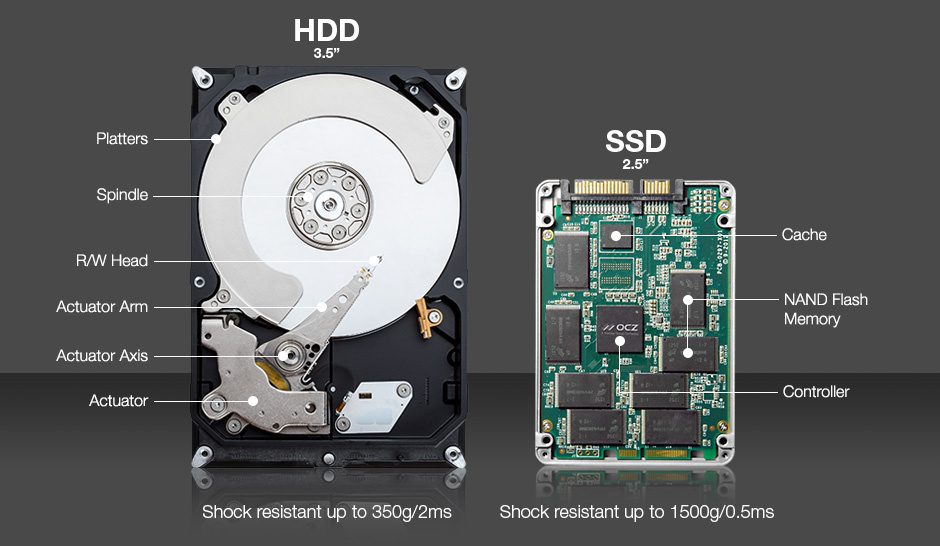

ฮาร์ดดิสหรือหน่วยความจำหลักสำหรับเก็บข้อมูลต่างๆ ถ้าเป็นสมัยก่อนแทบไม่มีผลต่อการใช้งานเครื่องเท่าไร เพราะเป็นฮาร์ดดิสค์จานหมุน จึงจะมีผลกับพื้นที่เก็บข้อมูลมากกว่ายิ่งความจุมากก็เก็บข้อมูลได้เยอะ แต่ปัจจุบันฮาร์ดดิสค์มีแบบ SSD (solid state drive) หรือฮาร์ดดิสค์ที่เป็นแบบชิป ข้อดีของมันก็คือเร็วกว่าฮาร์ดดิสค์จานหมุนถึง 10 เท่า เพราะว่าไม่ต้องหมุนจานเพื่อหาตำแหน่งข้อมูล แต่มีข้อสังเกตคือถ้า SSD เสีย ก็จะไม่สามารถกู้ข้อมูลใด ๆ ได้ ในขณะที่ HDD แบบจานหมุนยังพอสามารถเข้าศูนย์กู้ข้อมูลออกมาได้

SSD จึงเหมาะกับผู้ที่ต้องการความเร็วในการเปิดเครื่อง เปิดโปรแกรม หรือค้นหาไฟล์ในเครื่องเป็นหลัก ถ้าเปลี่ยนมาใช้ SSD ชีวิตจะเปลี่ยนไปทันทีแล้วแทบไม่สามารถกลับมาใช้ฮาร์ดดิสค์ธรรมดาได้เลย เปิดเครื่องในระดับไม่ถึงนาที หรือเปิดโปรแกรม เปิดไฟล์ได้รวดเร็ว หาไฟล์ในเครื่องแทบจะในทันทีไม่ต้องรอฮาร์ดดิสค์หมุน และที่สำคัญคือไม่มีเสียรบกวนและประหยัดพลังงานยิ่งกว่า แต่ด้วยพื้นที่จำกัดอาจจะต้องมีฮาร์ดดิสค์แบบ USB ไว้เก็บข้อมูลสักอัน หรือบางรุ่นที่มีพอร์ตเชื่อมต่อฮาร์ดดิสค์ 2 แบบก็จะช่วยแก้ปัญหาเรื่องความจุได้ด้วย

โดยปกติแล้วโน๊ตบุ๊คทั่วไปจะมีช่องสำหรับติดตั้งฮาร์ดดิสค์ แบบ 2.5 นิ้ว 1 ตัวเป็นมาตรฐานอยู่แล้ว การอัพเกรดจึงเป็นการเพิ่มความจุ หรือเปลี่ยนชนิดของฮาร์ดดิสค์เป็น SSD แบบ 2.5 นิ้ว มีขายทั่วไป ในราคาไม่แพงมาก สามารถซื้อมาใส่แทนตัวเก่าได้เลย จากนั้นก็ลงวินโดวส์เหมือนฮาร์ดดิสค์ธรรมดา และเพื่อความคุ้มค่าสูงสุด เรายังสามารถเอาฮาร์ดดิสค์ตัวเก่าที่ถอดมา ใส่กล่อง เพื่อทำเป็นฮาร์ดดิสค์ USB ได้ด้วย ราคากล่องแค่หลักร้อยคุ้มกว่าไปซื้อฮาร์ดดิสค์ USB ต่อเพิ่ม

มีโน๊ตบุ๊คบางรุ่นที่มีช่องสำหรับติดตั้งฮาร์ดดิสค์แบบ SSD นามว่า M.2 ซึ่งสลีอตนี้จะเป็นแบบเดียวกับที่ใช้ต่อการ์ด WiFi มีขนาดเล็ก ทำให้สามารถติดตั้งบนโน๊ตบุ๊คได้โดยไม่เปลืองพื้นที่ และยังสามารถมีฮาร์ดดิสค์แบบ 2.5 นิ้ว อีกลูกได้ด้วย โดย SSD แบบ M.2 จะแบบยาว ๆ คล้ายการ์ด WiFi โดยโน๊ตบุ๊คทั่วไป ซึ่งก็จะแบ่งแยกย่อยออกเป็น 2 แบบอีกคือ M.2 แบบธรรมดา ซึ่งจะให้ความเร็วเทียบเท่ากับพอร์ต SATA ธรรมดา อีกแบบคือ PCI Express หรือ PCIe แบบเดียวกับซล๊อตบนเมนบอร์ดเครื่องพีซี ซึ่งให้ความเร็วสูงกว่า M.2 ธรรมดา อย่างน้อย 2 เท่าขึ้นไป แต่ก็ขึ้นอยู่กับตัว SSD ด้วยว่าสามารถรันได้ที่ความเร็วเท่าไร ซึ่งความต่างนอกจาก PCIe จะมีการระบุถึงชิป Nvme ที่เป็นชิปคอนโทรลแล้ว สล๊อตเชื่อมต่อก็ยังต่างกันอีกด้วย M.2 ทั่วไปจะมี 2 ร่อง ขณะที่ PCIe จะมีร่องเดียว

ซึ่งเราต้องดูก่อนว่า โน๊ตบุ๊คของเรามีสล๊อตหรือไม่ และเป็นแบบใด ซึ่งส่วนใหญ่จะเป็นแบบ M.2 แต่ถ้าเป็นโน๊ตบุ๊คที่มีราคาแพง ระดับ 29,990 บาทขึ้นไป ก็มักจะเป็นแบบ PCIe แนะนำว่าเช็คจากผู้ผลิตอีกทีเพื่อความแน่ใจ โดย PCIe จะมีราคาแพงกว่าพอสมควรอย่างน้อย 20 -30% แต่ก็แลกมาด้วยความเร็วสูงกว่า จากนั้นก็มีดูความจุที่ต้องการ 128GB ไปจนถึง 2TB สำหรับเครื่องที่มีฮาร์ดดิสค์ 2.5 นิ้ว อีกลูกอาจจะซื้อแค่ 128GB ก็เพียงพอ (หากต้องการเก็บข้อมูลหรือลงเกมหนัก ๆ ก็สามารถเลือกลงที่ฮาร์ดดิสค์ธรรมดาได้) แต่ถ้าหากโน๊ตบุ๊คมีช่อง M.2 อันเดียว ควรจะซื้อความจุ 256GB ขึ้นไปมาใส่ดีกว่า

ประเภทของ SSD


  • PCIe M.2 NVMe  ถือเป็นพอร์ตที่ได้รับความนิยมมากในปัจจุบัน และเป็น SSD ราคา ค่อนข้างสูง แต่สามารถทำความเร็วอ่านเขียนได้ถึงระดับ 5,000 MB/s ใน PCIe 4.0 หรืออย่างต่ำๆก็ได้ 1500 – 3500 MB/s แล้ว เปิดเครื่องไวเปิดโปรแกรมเร็ว เมนบอร์ดส่วนใหญ่ในปัจจุบันทั้งพีซีและโน๊ตบุ๊ครองรับ ถ้าซื้อเครื่องมาใหม่แนะนำใช้แบบ PCIe NVMe ไปเลย

  • SATA M.2 มีหน้าตาเป็นการ์ดเหมือน PCIe NVMe แต่จะต่างที่ขาสล๊อต และชิปควบคุม ตามสเปคจะอ่านเขียนได้ช้ากว่า PCIe ที่ราวๆ 500 MB/s เพราะอยู่บนมาตรฐาน SATA เช่นเดียวกับแบบต่อสาย แต่ได้ข้อดีคือไม่ต้องต่อสาย หรือจ่ายไฟเพิ่ม รวมไปถึงโน๊ตบุ๊คในช่วง 2-3 ปีที่ผ่านมา ซึ่งเน้นความบางเบาก็จะเป็นพอร์ตเชื่อมต่อแบบนี้

  • SATA III 2.5 นิ้ว เป็นพอร์ตที่เชื่อมต่อโดยการใช้สาย แบบเดียวกับฮาร์ดดิสค์เลย เมนบอร์ดโน๊ตบุ๊ค พีซีรองรับเกือบทุกตัวเลยก็ว่าได้ เพราะเมนบอร์ดส่วนใหญ่จะมีช่องต่อสาย SATA มาให้แน่นอน ไปจนถึงพีซีรุ่นเก่าหรือโน๊ตบุ๊คต่อให้เก่ามากๆยังไงก็ยังสามารถใช้ SSD แบบนี้ได้

เลือก SSD ราคา ความจุ เท่าไรถึงพอเหมาะ?

  • 128GB ความจุเริ่มต้น จัดเป็น SSD ราคา ประหยัด เหมาะกับเครื่องที่เน้นใช้งานทั่วไป ลงวินโดวส์ โปรแกรมออฟฟิต และเก็บไฟล์รูป หนังอีกนิดหน่อย ไม่เหมาะกับการลงเกมหรือโปรแกรมใหญ่ๆ เหมาะกับการซื้อไปอัพเกรทพีซีเครื่องเก่า หรือมีฮาร์ดดิสค์ไว้เก็บข้อมูลอยู่แล้ว

  • 256GB ความจุพื้นฐาน เป็นความจุที่เหมาะสมทั้งการใช้งานทั่วไป ลงเกมหรือโปรแกรมได้ประมาณนึง แต่ก็ไม่สามารถติดตั้งเกมหรือโปรแกรมใหญ่ๆได้มากนัก แนะนำว่าใช้งานคู่กับฮาร์ดดิสค์จะดีที่สุด ไม่ควรใช้ลูกเดียวจบเพราะอาจจะไม่พอใช้งาน

  • 512GB ความจุระดับกลาง เป็น SSD ราคา แนะนำ ความจุเหมาะสมของทีมงาน สำหรับเกมเมอร์ที่ใช้ SSD เพราะมีความยืดหยุ่นสูง ลงเกม หรือโปรแกรมหนักๆได้เยอะ หรือจะสายตัดต่อก็ยังมีพื้นที่ไว้เก็บไฟล์งานได้ สามารถใช้ลูกเดียวจบได้โดยไม่ต้องมีฮาร์ดดิสค์มาเสริม แต่ถ้าท่านข้อมูลเยอะ ไฟล์งานมาก ก็อาจจะหาฮาร์ดดิสค์พกพามาสำรองข้อมูลเป็นพักๆ

  • 1TB ความจุน่าใช้ ลูกเดียวจบ ลงได้ทั้งเกม โปรแกรม ไฟล์งาน หนังรูปเพลง โดยไม่ต้องห่วงเรื่องความจุ ใส่ในโน๊ตบุ๊คหรือพีซีลูกเดียวไม่จำเป็นต้องมีฮาร์ดดิสค์ไว้สำรองข้อมูลก็ยังได้ เหมาะกับท่านที่เน้นความสะดวกไม่อยากเก็บข้อมูลหลายที่ และไม่ต้องมาห่วงเรื่องความจุเต็ม

  • 2TB ความจุเหลือใช้ เหมาะกับท่านที่จบตรง SSD ราคา ไม่ใช่ปัญหา ลูกเดียวครบ เก็บเพลง หนัง งาน โปรแกรม เกม เป็นสิบเป็นร้อยก็ยังไหว แต่ต้องระวัง SSD บินนะครับ เพราะไม่อย่างงั้นชีวิตท่านจะสูญสลายไปด้วย ยังไงต่อให้ SSD ความจุสูง ก็ต้องมีฮาร์ดดิสค์ไว้เก็บข้อมูลด้วยนะ

สรุป

การเปลี่ยน HDD เป็น SSD นั้น นอกจากจะเป็นการเพิ่มประสิทธิภาพการทำงานให้กับคอมพิวเตอร์ของเราให้รวดเร็วขึ้นแล้ว ก็ยังเป็นการยืดอายุการใช้งานออกไปได้อีกด้วย เพราะคอมพิวเตอรืสามารถทพงานได้อย่างลื่นไหลมากยิ่งขึ้น รันโปรแกรมได้รวดเร็วขึ้น โดยที่เราไม่ต้องไปลงทุนผ่านเงินก้อนใหญ่ในการซื้อโน๊ตบุ๊คเครื่องใหม่แต่อย่างใด ในส่วนของความจุ ว่าถ้าเปลี่ยน HDD เป็น SSD แล้วนั้น ควรจะใช้ SSD กี่ GB ก็สามารถเลือกได้ตามความต้องการ รวมไปถึงการบริหารพื้นที่ในการใช้งานของเราด้วย เช่น เราอาจจะซื้อ SSD ความจุ 240GB มาใช้เป็นไดรฟ์ติดตั้ง Windows 10 เอาไว้และโปรแกรมหลักแล้วมี HDD เอาไว้เป็นไดรฟ์เสริมสำหรับบันทึกไฟล์งานสัก 1TB ก็ดีเช่นกัน หรือจะเอาซื้อ 500GB แล้วเอางานทั้งหมดใส่ไว้ใน External Hard disk เพื่อจะได้ไม่ต้องกินพื้นที่ในไดรฟ์ C ซึ่งทั้งหมดนี้ก็ขึ้นอยู่กับจินตนาการและการพลิกแพลงการใช้งานของผู้ใช้ ว่าจะบริหารการใช้งานเครื่องของเราอย่างไร

อ้างอิง https://tinyurl.com/3f2nn3ca

วันศุกร์ที่ 12 มีนาคม พ.ศ. 2564

Ninite ตัวช่วยติดตั้งโปรแกรมเป็นชุด


หลักการทำงานของ Ninite  เริ่มจากเราเข้าไปที่เว็บของ Ninite (https://ninite.com/) แล้วเลือกโปรแกรมที่อยากติดตั้ง (ซึ่งทั้งหมดเป็นโปรแกรมฟรี-โอเพนซอร์สยอดนิยมบนวินโดวส์) คลิกเลือกเป็น checkbox ธรรมดา จากนั้นกดปุ่ม Get Installer เจ้า Ninite มันจะสร้างตัว installer ขึ้นมาให้เราดาวน์โหลดตัวนึง เป็นไฟล์ .exe เล็กๆ

หมายเหตุ  สำหรับโปรแกรมที่มีขนาดใหญ่บางตัว เช่น OpenOffice สามารถดาวน์โหลดโดยตรง เพื่อแยกติดตั้งเองจะทำงานได้เร็วกว่า

อ้างอิง  https://tinyurl.com/wz568a69

วันพฤหัสบดีที่ 4 มีนาคม พ.ศ. 2564

เว็บอ่านนิยายฟรี

 ไม่ว่าจะอยู่ในที่ไหน ๆ เราก็สามารถเข้าถึงและอ่านนิยายได้ฟรี ผ่านทางเว็บไซต์หรือแอพพลิเคชัน

อ่านนิยายได้ประโยชน์กว่าที่คิด

การอ่านนิยายออนไลน์ก็ไม่เพียงแต่จะให้ความสนุก ความบันเทิงกับเราเพียงเท่านั้น แต่นิยายหลาย ๆ เรื่องก็แฝงไปด้วยแง่คิด สาระความรู้ ทั้งในด้านประวัติศาสตร์ การเมือง หรือสังคม ฯลฯ ซึ่งล้วนให้ประโยชน์กับเรามากกว่าที่คิดทั้งสิ้น มาดูข้อดีของการอ่านนิยายกันดีกว่า ว่าจะให้ประโยชน์กับเราในแง่ไหนได้บ้าง
  1. มีนิสัยรักการอ่าน:

    นิยายนั้นมักเขียนด้วยภาษาที่ทันสมัย ใช้คำที่ง่าย อ่านแล้วสามารถเห็นภาพและจินตนาการตามได้ไม่ยาก การอ่านนิยายจึงเป็นเรื่องที่เข้าถึงได้ง่าย ไม่ว่ากับเพศไหน วัยใด หลาย ๆ คนจึงชอบที่จะอ่านนิยาย และรู้ไหมว่า การที่เราอ่านนิยายนั้นก็ยังช่วยทำให้เรามีนิสัยที่รักการอ่านมากยิ่งขึ้นด้วย แถมยังช่วยเสริมให้เราหันไปอ่านหนังสือประเภทอื่น ๆ มากยิ่งขึ้นอีกด้วย โดยเฉพาะกับนิยายที่เขียนอิงจากประวัติศาสตร์หรือเหตุการณ์ที่เกิดขึ้นจริง นักอ่านหลายคนที่อยากเข้าใจในเนื้อหามากยิ่งขึ้นก็มักจะติดตามไปค้นหาความรู้เพิ่มเติม เรียกว่าได้รับความรู้ไปแบบไม่ทันรู้ตัว

  2. ช่วยฝึกสมาธิที่ดี:

    การอ่านนิยายทำให้เราได้มีสมาธิจดจ่ออยู่กับสิ่งใดสิ่งหนึ่งได้นานมากยิ่งขึ้น ซึ่งจะส่งผลให้เราสามารถทำสิ่งต่าง ๆ ได้ดีขึ้น โดยเฉพาะในยุคที่ทุกอย่างดำเนินไปอย่างรวดเร็ว ทำให้ผู้คนไม่สามารถจดจ่อกับสิ่งใดสิ่งหนึ่งได้นาน การอ่านนิยายก็จะเป็นตัวช่วยหนึ่งที่จะทำให้เรามีสมาธิที่ดีขึ้นด้วย

  3. ฝึกการวิเคราะห์:

    นิยายแต่ละเรื่องนั้น กว่าที่จะออกมาแต่ละตอนให้เราได้ติดตามอ่านกัน ก็มาจากความคิด การวางปมของผู้เขียน และการดำเนินเรื่อง สถานการณ์ ปมปัญหาต่าง ๆ ที่อยู่ในนิยายก็ช่วยให้คนอ่านอย่างเราได้ฝึกสมองวิเคราะห์สถานการณ์เชื่อมโยงเหตุการณ์ต่าง ๆ เข้าด้วยกัน โดยเฉพาะกับนิยายประเภทสืบสวนสอบสวน รับรองว่าทำให้สมองของเราทำงานได้อย่างเต็มที่เลย

  4. สร้างจินตนาการ:

    นิยายนั้นเป็นเรื่องที่ตั้งอยู่บนความเป็นเรื่องแต่ง ดังนั้น ไม่ใช่แค่จินตนาการของผู้เขียน ตัวผู้อ่านเองก็ต้องมีจินตนาการ นึกภาพตามเรื่องราวที่เราอ่านด้วยเช่นกัน นิยายจึงเป็นตัวช่วยให้เราได้ฝึกการจินคนาการ นึกภาพตาม และการจินคนาการนี้เองที่อาจช่วยให้เรานำไปประยุกต์ใช้กับไอเดียในการทำงานด้านต่าง ๆ ได้ด้วย

  5. แหล่งของความบันเทิง:

    นิยายนั้นมีจุดประสงค์หลักในการแต่งขึ้นมาก็เพื่ออรรถรสและความบันเทิง ซึ่งถือได้ว่าตอบโจทย์เป็นอย่างมาก โดยเฉพาะกับสังคมในปัจจุบันที่มีความตึงเครียดสูงไม่ว่าจะมีสาเหตุมาจาก สภาพสังคม โรดระบาด ฯลฯ การหาความบันเทิงมาจรรโลงใจของเราก็เป็นเรื่องที่ไม่ควรมองข้าม เพราะมันจะช่วยทำให้เรายังคงมีสุขภาพจิตที่ดีแม้จะอยู่ในสถานการณ์ที่ย่ำแย่ก็ตาม

  6. ช่วยฝึกสำนวนภาษา:

    การอ่านนิยายไม่ว่าจะเป็นภาษาไทยหรือภาษาต่างประเทศก็ช่วยให้เราได้มีความคุ้นเคยกับภาษานั้น ๆ มากยิ่งขึ้น ไม่ว่าจะเป็นการใช้สำนวน หรือภาษาเขียน โดยเฉพาะกับในภาษาต่างประเทศนั้น การอ่านเป็นตัวช่วยในการฝึกภาษาที่ดีเยี่ยมเลยทีเดียว

  7. การอ่านช่วยพัฒนาทักษะการเขียน:

    นิยายไม่ได้ช่วยเพียงการฝึกภาษาที่มาจากการอ่านเท่านั้น นิยายยังเป็นตัวช่วยให้เรามีทักษะการเขียนที่ดียิ่งขึ้นอีกด้วย เพราะเมื่อเรามีคลังคำศัพท์ สำนวนที่ผ่านหูผ่านตาจำนวนมากจากการอ่าน เวลาที่เราต้องเขียนไม่ว่าจะเป็นการเขียนเพื่อศึกษา ทำงาน หรือเพื่อความบันเทิง เราก็จะสามารถใช้คลังคำศัพท์ที่เรามีในการเขียนออกมาให้ดียิ่งขึ้นได้

แนะนำเว็บอ่านนิยายฟรี

Dek-D

เป็นเว็บแนวไลฟ์สไตล์ที่มีชื่อเสียงโด่งดังมาอย่างยาวนานมาก ๆ (ตั้งแต่แอดวัยเด็ก) และมีสถิติในปี 2018 ว่ามีคลังนิยายกว่า 500,000 เรียกได้ว่าเป็นคลังนิยายออนไลน์ที่เรียกได้ว่าใหญ่ที่สุดในไทยเลยทีเดียว มีนิยายให้อ่านหลากหลายแนว โดยแยกเป็นหมวดหมู่ที่ชัดเจน ทำให้ผู้อ่านเข้าใจได้อย่างง่ายดาย นอกจากนี้ Dek-D ยังเปิดพื้นที่ให้เหล่านักเขียนที่มีใจรักในการเขียนได้นำเรื่องที่ตัวเองเขียน ไม่ว่าจะเป็นนิยาย แฟนฟิคชั่น เรื่องเล่า ฯลฯ มาลงในเว็บไซต์ได้ด้วย และหากนิยายของเราได้รับความสนใจในระดับหนึ่ง เราก็สามารถนำนิยายมาขาย สร้างรายได้ให้ตัวเองได้อีกด้วย และเว็บไซต์ Dek-D ยังมีเคล็ดลับและเทคนิคในการเขียนต่าง ๆ ไว้ให้นักเขียนมือใหม่ได้ศึกษากันอีกด้วย

Tanwalai (ธัญวลัย)

ชุมชนออนไลน์สำหรับเหล่าผู้คนที่มีในรักในการอ่านและเขียนนิยาย ตัวเว็บมาพร้อมสโลแกนว่า ‘ถ้าเธออยากอ่าน เธอจะได้อ่าน ถ้าเธออยากเขียน เธอจะได้เขียน’ นิยายในนี้มีให้เลือกอ่านหลากหลายแนว เช่น นิยายรักโรแมนติก, แฟนตาซี, แฟนฟิคชัน, สืบสวนสอบสวน, สยองขวัญ หรือจะนิยายวาย ฯลฯ ก็มีให้เลือกอ่านได้ตามต้องการเลย แต่ความโดดเด่นมาก ๆ ที่เป็นที่นิยมสำหรับเว็บไซต์นี้อีกอย่างก็คือ นิยายแนวอีโรติก 18+ ที่เป็นที่ดึงดูดใจเหล่านักอ่านได้เป็นอย่างดี ให้เข้ามาดื่มด่ำกับนิยายแบบฟิน ๆ กันไปเลย

ธัญวลัย มีทั้งนิยายที่สามารถอ่านได้ฟรี ๆ และนิยายที่จะต้องใช้ระบบเหรียญในการปลดล็อกเพื่อเข้าไปอ่านนิยาย ในส่วนของนิยายฟรี ทางเว็บก็จะมีระบบกุญแจที่จะเอาไว้ใช้สำหรับการปลดล็อกในการอ่านนิยายฟรีแบบเต็มเรื่อง โดยทางเว็บจะแจกกุญแจฟรีในทุก ๆ 30 นาที รวมทั้งยังมีวิดีโอโฆษณาที่จะให้เราดูเพื่อแลกกับการได้รับกุญแจฟรีด้วย

KaweBook

ตัวเว็บมีผู้เข้าชมในแต่ละเดือนไม่ต่ำกว่า 300,000 คนเลยทีเดียว ความโดดเด่นของเว็บไซต์นี้ก็จะอยู่ที่นิยายจีนแนวกำลังภายใน ที่ได้รับการแปลด้วยภาษาที่น่าอ่าน โดยทางกวีบุ๊คได้ซื้อลิขสิทธิ์การแปลมาจากเจ้าของผลงานอย่างถูกต้องตามกฎหมายเรียบร้อยแล้ว นอกจากนิยายแปลแล้ว กวีบุ๊คก็ได้เปิดพื้นที่ เปิดโอกาสให้เหล่านักเขียนได้นำเสนอผลงานของตัวเองด้วยการเผยแพร่บนเว็บไซต์ด้วย อย่างไรก็ตามเป็นที่น่าเสียดายว่า เดิมทีนั้นกวีบุ๊คเคยเปิดโอกาสให้ผู้พิการทางสายตาสามารถเข้าถึงนิยายออนไลน์ได้ แต่เนื่องด้วยทางเว็บไซต์เองได้มีการปรับแก้หน้าเว็บอยู่บ่อย ๆ ทำให้โปรแกรมอ่านหน้าจอที่ออกแบบมาเพื่อผู้พิการทางสายตานั้น ไม่สามารถอ่านตัวอักษรที่อยู่ในส่วนของนิยายได้ดังเดิม

Meb

เป็นตลาดอีบุ๊คขนาดใหญ่ มีหนังสือออนไลน์มากมาย หลากหลายให้ได้เลือกซื้อกัน ไม่ว่าจะเป็นหนังสือทั่วไป การ์ตูน นิตยาสาร หนังสือประวัติศาสตร์ หนังสือจิตวิทยาพัฒนาตัวเอง ฯลฯ ที่นอกจากผู้ใช้งานจะต้องซื้อตัวหนังสือออนไลน์มาอ่านกันแล้ว Meb เองก็มีนิยายที่เปิดให้อ่านได้แบบ ฟรี ๆ ไม่เสียค่าใช้จ่ายด้วย ซึ่งเราสามารถเข้าไปอ่านนิยายที่แจกให้อ่านฟรีจนจบเรื่องได้เลย และสำหรับใครที่ต้องการซื้อนิยายก็มีตัวเลือกมากมายให้เราได้เลือกซื้อกันด้วย โดยการซื้อก็คือจ่ายครั้งเดียวได้ทั้งเล่ม ไม่ได้ซื้อทีละตอน แถมยังสามารถเก็บเข้า Cloud ไว้ไปอ่านบนอุปกรณ์อื่น ๆ ที่เราลงชื่อเข้าใช้บัญชีไว้ได้ด้วย สะดวกมาก ๆ
มีชื่อเดิมมาจากเว็บอ่านนิยายฟรีแบบออนไลน์ที่ชื่อว่า ‘horrorism’ ซึ่งจากชื่อเดิมก็บอกได้แล้วว่าโดดเด่นในเรื่องของนิยายแนวสยองขวัญ ที่ถึงแม้จะเปลี่ยนชื่อมาเป็น Fallinread แล้วก็ตาม ตัวเว็บยังคงความโดดเด่นด้านเดิมเอาไว้อยู่เช่นเคย ซึ่งความโดดเด่นนี้เองก็ตอบโจทย์มาก ๆ สำหรับใครที่เป็นแฟนนิยายแนวสยองขวัญ อ่านไปขนหัวลุกไป ตัวเว็บไซต์ได้รับการตอบรับที่ดีและได้ยังความนิยมอยู่พอสมควรเลย แต่ในเว็บก็ไม่ได้มีแค่นิยายแนวสยองขวัญ ยังมีนิยายอื่น ๆ ด้วย ไม่ว่าจะเป็นแนวแฟนตาซี แนวความรักโรแมนติก ฯลฯ (ที่เนื้อหาก็ยังมีการสอดแทรกความสยองขวัญเข้าไป) ทั้งนี้ในเว็บก็มีเรื่องสยองขวัญอื่น ๆ ที่นอกเหนือจากนิยาย ใครที่ชอบแนวนี้ก็ต้องลองเข้าไปอ่านกันดูได้
เป็นแพลตฟอร์มที่กำลังได้รับความนิยมอยู่ในขณะนี้เลย เพราะนอกจากจะมีนิยายต่าง ๆ ให้เราได้อ่านกันแล้ว ตัวเว็บยังมีนิยายแนวแฟนฟิคที่ทางเว็บได้เปิดพื้นที่ให้เหล่านักเขียนที่มีใจรักในการเขียนนิยายได้เผยแพร่ผลงานของตัวเองอีกด้วย โดยมีทั้งแนวคู่จิ้น, ชาย-ชาย, หญิง-หญิง ฯลฯ ให้ได้อ่านได้ฟินให้ไปตาม ๆ กันเลย การใช้งานก็ง่ายมาก ๆ ตัวเว็บมีทั้งนิยายที่เปิดให้อ่านกันฟรี ๆ แบบไม่เสียค่าใช้จ่าย และระบบที่จะเป็นการสนับสนุนนักเขียน โดยจะเป็นการจ่ายเงินในรูปแบบเหรียญซื้อรายตอน หรือจะเป็นการซื้อหนังสือออนไลน์ (E-book) เก็บไว้ทั้งเล่มเลยก็สามารถทำได้ ในส่วนของหมวดหมู่นิยายก็มีมากมาย ทั้งแนวรักโรแมนติก นิยายแนวแฟนตาซี ใครที่สนใจก็ต้องลองเข้าไปอ่านกันได้เลย
โดยเว็บนี้จะขึ้นชื่อในเรื่องของนิยายรูปแบบแชท ที่ให้ความรู้สึกเหมือนเรากำลังอ่านไลน์ที่ตัวละครพูดคุยกัน ให้ความรู้สึกแปลกใหม่ เป็นการดำเนินเรื่องโดยที่ไม่ได้อาศัยบทบรรยายยาว ๆ และด้วยความที่ข้อความแบบแชทนี้อ่านง่าย ก็ทำให้ตัวเว็บได้รับความนิยมเป็นอย่างมาก โดยเฉพาะกับคนในวัยรุ่น สโลแกนของ Joylada ก็คือ “แค่ Joy ชีวิตก็ Joy” เรียกได้ว่าโดนในเหล่าวัยทีนกันไปเลยเต็ม ๆ ในส่วนของนิยายก็มีให้เลือกมากมาย หลากหลายหมวดหมู่ มีทั้งนิยายแบบแชท และแบบบรรยายปกติ และที่สำคัญ มีทั้งรูปแบบที่เปิดให้อ่านกันไปเลยฟรี ๆ และแบบเสียค่าใช้จ่ายด้วย
เครือเดียวกันกับ Storylog นั่นเอง โดยเว็บนี้จะเปิดให้อ่านนิยายกันไปเลยฟรี ๆ มีให้เลือกอ่านมากมาย หลากหลายแนว แต่ที่ต้องมีการเสียค่าใช้จ่ายก็มีเหมือนกัน สำหรับ Fictionlog ที่นอกจากจะมีนิยายต่าง ๆ มาให้เราได้อ่านกัน ตัวเว็บก็มีพื้นที่ที่เปิดให้เหล่านักเขียนได้โชว์ฝีมืองานเขียนนิยายของตัวเองกันได้ด้วย จุดยืนของตัวเว็บที่โดดเด่นเป็นอย่างมากเลยนั่นก็คือ การที่ตัวเว็บไม่ได้เป็นเอเจนซี่หรือสำนักพิมพ์ ซึ่งทำให้ลิขสิทธิ์ของนักเขียนและนิยายที่นำมาลงใน Fictionlog นั้นเป็นของผู้เขียนแบบ 100% เลย

ในส่วนของระบบนั้น นอกจากการอ่านนิยายฟรีแล้ว ก็จะมีบางเรื่องที่เราต้องเสียค่าใช้จ่ายโดยอาจเป็นการเติมเหรียญเพื่อซื้อแบบรายตอน หรือซื้อเป็นเล่ม และนอกจากนี้เรายังสามารถสนับสนุนนักเขียนที่เราชอบได้ด้วย

Jamsai

สำนักพิมพ์นิยายวัยรุ่นที่ยอดฮิตติดตลาดมาอย่างยาวนานนั่นเอง แต่โดยส่วนใหญ่นั้นในเว็บไซต์ของทางแจ่มในที่เปิดนิยายให้เราได้เข้าไปอ่าน จะไม่ได้เป็นอ่านนิยายทั้งเล่ม แต่จะเป็นการทดลองอ่านเรื่องต่าง ๆ เสียมากกว่า เพราะทางแจ่มใสเป็นสำนักพิมพ์ที่ตีพิมพ์หนังสือ แต่ถึงจะเป็นการทดลองอ่าน ในบางเล่มเราก็สามารถอ่านได้ฟรี ๆ กันหลายบทเลยทีเดียว ในด้านนี้จึงตอบโจทย์สำหรับใครที่ต้องการซื้อนิยายที่ต้องการอ่านตัวอย่างก่อนว่าใช่แนวที่เราชอบหรือไม่ ก่อนตัดสินใจซื้อนั่นเอง

อ้างอิง  https://tinyurl.com/57hfdwkd

WPS Office โปรแกรมออฟฟิศฟรี

WPS Office ที่เปิดให้ดาวน์โหลดไปใช้งานกันได้แบบฟรีๆ ไม่เสียค่าใช้จ่าย เป็นเวอร์ชันที่มีเครื่องมือสำหรับการทำงานเอกสารพื้นฐานครบครัน ส่วนใครที่ต้องการทำงานกับ PDF ในส่วนของการแก้ไขไฟล์ เพิ่มเติมข้อมูล ฯลฯ ก็อาจต้องอัพเกรดเป็นเวอร์ชันพรีเมียม

รู้จัก WPS Office

โปรแกรมออฟฟิศจาก Microsoft ที่มีให้เลือกใช้มากมายไปตามความเหมาะสมของงานเอกสารต่างๆ ทั้งงานเอกสาร หนังสือ การทำตารางข้อมูล บัญชี ทำสไลด์ งานนำเสนอ รวมไปถึงการบันทึกต่างๆ เป็นต้น สามารถทำงานได้อย่างมีประสิทธิ์ภาพดีเยี่ยม แต่ก็ต้องแลกมาด้วยค่าใช้จ่ายที่มีตั้งแต่รายเดือนไปจนถึงรายปี

สำหรับแแพ็กเกจของ Microsoft 365 ก็จะเริ่มต้นแบบรายเดือนอยู่ที่ประมาณ 210 บาทต่อเดือน สำหรับรายปี นั้นแพ็กเกจเริ่มต้นสำหรับผู้ใช้งานคนเดียวก็จะอยู่ที่ประมาณ 2,099 บาทต่อปี  ก็ยังมีพื้นที่สำหรับเก็บข้อมูลใน One Drive ระบบคลาวด์จาก Microsoft ได้อีก 1TB 

อยากแนะนำ โปรแกรมที่สามารถดาวน์โหลดมาใช้งานได้ฟรีๆ แถมมีฟังก์ชันการทำงานพื้นที่ของงานออฟฟิศอยู่ครบ แถมหน้าตา Interface ของโปรแกรมก็คล้ายกับ Microsoft เลย ทำให้ใครที่คุ้นเคยกับ Microsoft อยู่แล้ว นั่นก็คือ WPS Office 

WPS Office คือ ??

WPS Office (WPS ย่อมาจาก Word Processing System) พัฒนาขึ้นโดยบริษัท Kingsoft (บริษัทซอฟต์แวร์รายใหญ่ของจีน และปัจจุบันเป็นบริษัทในตลาดหลักทรัพย์ฮ่องกง) เริ่มต้นจากโปรแกรมสำนักงานในประเทศจีนที่พัฒนาขึ้นมาราว ๆ ปี 1988 โดยวางตัวเป็นคู่แข่งของ Microsoft Office และอาศัยจุดเด่นในเรื่องของภาษาจีน เอาชนะ Microsoft Office จนทำให้สามารถขึ้นเป็นโปรแกรมออฟฟิศเบอร์หนึ่งในประเทศจีนได้สำเร็จ (ปัจจุบัน WPS ถือเป็นเบอร์สองของโลกสำหรับโปรแกรมออฟฟิศบนคอมพิวเตอร์)

โปรแกรม WPS นั้นเป็นโปรแกรมสำหรับการทำงานเอกสารที่พัฒนาออกแบบมาให้สามารถใช้งานได้ง่าย มาพร้อมเครื่องมือที่ครบครัน สามารถทำงานเอกสารได้หลากหลายในโปรแกรมเดียว ไม่ต้องดาวน์โหลดโปรแกรมแยก เปิดให้ทำงานได้ในหลากหลายครอบคลุมแทบทุกระบบปฏิบัติการ ไม่ว่าจะเป็น คอมพิวเตอร์ ระบบปฏิบัติการ Windows, macOS, Linux หรือสมาร์ทโฟนและแท็บเล็ต ระบบปฏิบัติการ iOS และ Android

ฟีเจอร์ที่น่าสนใจ

  • โปรแกรมสามารถเปิดอ่านไฟล์ PDF ได้ทันทีโดยไม่ต้องอาศัยการเปิดอ่านผ่านโปรแกรมอื่น ๆ
  • สามารถบันทึกไฟล์เอกสาร เป็นไฟล์ PDF ได้ทันที
  • มีฟังก์ชันการจัดการกับงานเอกสารไฟล์ PDF เช่น การเปลี่ยนแปลง ปรับขนาด แก้ไข (สำหรับเวอร์ชันพรีเมี่ยม)
  • มี Template หลากหลายให้เลือกใช้งาน รวมไปถึง Resume, Presentation หรือ บันทึกช่วยจำต่าง ๆ
  • รองรับหลากหลายอุปกรณ์ ไม่ว่าจะเป็น Windows (ทั้ง 32bit และ 64bit), macOS, Linux และอุปกรณ์อย่างสมาร์ทโฟน และแท็บเล็ต ทั้งระบบปฏิบัติการ iOS และ Android
  • รองรับการทำงานข้ามแพลตฟอร์ม ทำงานได้ราบรื่น สามารถจัดการกับไฟล์ได้ง่าย ๆ ไม่ว่าจะเป็นไฟล์จาก macOS, Windows, Linux, Android, iOS หรือแม้กระทั่งการทำงานผ่านเว็บไซต์
  • รองรับไฟล์งานเกือบทุกรูปแบบ ไม่ว่าจะเป็น docx, doc, dotx, dot, dotm, docm, wpt, rtf, xml, xlsx, xls, xltx, xlt, csv, xml, et, ett, pptx, ppt, potx, pptx, ppsx, dpt, pptm, potm, dpt, dps, PDF, txt, html, mht ฯลฯ
  • สามารถทำงานร่วมกับงานเอกสารที่มาจากโปรแกรมอื่น ๆ ไม่ว่าจะเป็น Microsoft Office (Word, PowerPoint, Excel), Google Docs, Adobe และ OpenOffice ทำให้การโอนย้ายไฟล์จาก Microsoft Office หรือ Google Docs มาใช้งานใน WPS สามารถทำได้ง่าย ๆ
  • รองรับการทำงาน
    • การแก้ไขข้อความ
    • รูปภาพและกราฟ
    • สูตรและการจัดรูปแบบหน้า
    • การกู้คืนข้อมูล
    • Presentation
    • ภาพเคลื่อนไหว
    • การแชร์ไฟล์และแก้ไขการทำงานร่วมกัน
    • สามารถติดตามความเปลี่ยนแปลง ดูความคิดเห็นได้
    • มีฟังก์ชัน Find and Replace
  • Interface แบบ All-in-One เรียบง่าย สะอาดตา ทำให้มีการใช้งานที่ง่าย สะดวก สามารถเลือกได้ทันทีว่าต้องการทำงานเอกสารแบบไหน ในโปรแกรมเดียว ไม่ต้องติดตั้งแยก ในส่วนของการเพิ่มงานเอกสารใหม่ ๆ ก็จะเป็นลักษณะของการเปิดแท็บใหม่ คล้ายกับเว็บเบราว์เซอร์ สะดวก โดยเฉพาะกับใครที่เปิดโปรแกรมหลาย ๆ โปรแกรม ซึ่งมักจะเกิดความสับสนเวลาที่ต้องค้นหา หน้าต่างงานเอกสารที่เปิดไว้ แต่ใน WPS Office ได้รวบรวมงานไว้ในโปรแกรมเดียว ทำให้ง่ายต่อการเข้าถึง
  • ในส่วนของพื้นที่สำหรับจัดเก็บข้อมูล WPS Office นั้น แม้จะเป็นในเวอร์ชันที่เปิดให้ดาวน์โหลดไปใช้งานได้ฟรี ก็มีพื้นที่จัดเก็บงานเอกสารฟรีมาให้ 1GB ทำให้ผู้ใช้งานมีพื้นที่สำหรับจัดเก็บข้อมูลบน Cloud และด้วยความเป็น All-in-One โปรแกรม WPS จึงมีขนาดของไฟล์ดาวน์โหลดที่เล็ก ทำให้ผู้ใช้ไม่ต้องกังวลว่าความจุที่ให้ฟรีมานั้นจะไม่เพียงพอสำหรับการใช้งานเอกสาร
  • สามารถทำงานได้ทั้งแบบออนไลน์และออฟไลน์

การดาวน์โหลดและติดตั้งโปรแกรม

อ้างอิง  https://tinyurl.com/4ys9szct

วันพุธที่ 3 มีนาคม พ.ศ. 2564

ทำไมเราควรใช้จอ 3:2 ทำงานแทนจอ 16:9

ในปัจจุบัน หน้าจออัตราส่วน 16:9 ได้รับความนิยมจากผู้ใช้ เพราะเป็นหน้าจอกว้าง ดูหนังได้เต็มหน้าจอ และเป็นอัตราส่วนหน้าจอที่เหมาะกับการเล่นเกมมาก นอกจากนี้ยังหาซื้อได้ง่ายเพราะเป็นอัตราส่วนมาตรฐานของหน้าจอแยกและหน้าจอโน๊ตบุ๊คแทบทุกรุ่นในปัจจุบัน  ขณะที่จอ 3:2 อาจเป็นอัตราส่วนหน้าจอที่ไม่คุ้นเคย

หน้าจออัตราส่วน 16:9 จะไม่ใช่คำตอบ เพราะความกว้างของหน้าจอกับคอนเทนต์บนเว็บไซต์ที่ถูกสร้างขึ้นในแนวตั้งนั้นไม่สัมพันธ์กัน และทำให้เห็นเนื้อหาน้อยกว่าหน้าจออัตราส่วน 3:2 อย่างเห็นได้ชัด 

ทำความรู้จักอัตราส่วนหน้าจอ

หลาย ๆ คนอาจจะรู้จักอัตราส่วนหน้าจอยอดนิยม
- 16:9 ของโน๊ตบุ๊ค Windows หลาย ๆ รุ่น
- 16:10 ของ MacBook

อัตราส่วนหน้าจอของพีซีนั้น จะมีทั้ง 5:4 และ 4:3 และ 3:2 อีกด้วย แต่ปัจจุบันนี้จะมีโน๊ตบุ๊คและแท็บเล็ตไม่กี่รุ่นที่ใช้อัตราส่วนหน้าจอแบบ 3:2 ซึ่งปัจจุบันจะมี Huawei MateBook กับ Microsoft Surface Series  

มาทำความรู้จักอัตราส่วนแต่ละแบบกัน

  • 5:4, 4:3, 16:10 – หน้าจอคอมพิวเตอร์ โดยอัตราส่วนแบบ 5:4 และ 4:3 จะใช้มาตั้งแต่หน้าจอแบบ CRT (Cathode Ray Tubes) จนกระทั่งมีหน้าจอ 16:10 ให้ใช้งานอย่างแพร่หลาย แต่ก็ลดความนิยมไปพอควรเช่นกัน

  • 16:9 – เป็นอัตราส่วนยอดนิยมซึ่งผู้ผลิตสินค้าไอทีส่วนใหญ่ผลิตออกมาขาย มีพื้นที่แนวกว้างให้แสดงผลมาก เหมาะกับการดูหนังและจากการสำรวจฮาร์ดแวร์ของผู้ใช้งานระบบ Steam เมื่อปี 2012 พบว่าเป็นหน้าจอส่วนใหญ่ของเกมเมอร์ในปัจจุบัน

  • 21:9 – หน้าจอแบบกว้างพิเศษ (UltraWide Monitor) ถูกเอามาใช้งานทั้งการทำงานและเล่นเกม และมักเป็นหน้าจอโค้ง มีอัตราส่วนหลากหลายคือ 2560×1080 พิกเซล, 3440×1440 พิกเซล และ 3840×1600 พิกเซล

  • 32:9 – หน้าจอกว้างพิเศษสำหรับเล่นเกม โดย Samsung ผลิตเป็นเจ้าแรก หน้าจอมีความละเอียด 3840×1080 พิกเซล
ในอดีต อัตราส่วนหน้าจอ 3:2 นั้น Apple เคยเอามาใช้กับโน๊ตบุ๊ค PowerBook G4 ที่วางขายตั้งแต่ปี 2001-2006 มาก่อนแล้ว แต่ไม่ได้รับความนิยมนัก Apple จึงเปลี่ยนมาใช้อัตราส่วน 16:10 ใน MacBook ซึ่งวางขายตอนปี 2006 จนถึงปัจจุบันแทน

กลับกันโน๊ตบุ๊คอย่าง Google Pixelbook และ Microsoft Surface ก็กลับมาเลือกใช้อัตราส่วนหน้าจอนี้แทนและค่อย ๆ กลับมาได้รับความนิยมมากขึ้นเรื่อย ๆ ซึ่ง DELL ก็เคยมีข่าวออกมาก่อนหน้านี้ว่าจะเปลี่ยนอัตราส่วนหน้าจอจาก 16:9 มาเป็น 3:2 แทน จุดประสงค์เพื่อเน้นประสบการณ์การใช้ทำงานให้ดียิ่งขึ้นกว่าเดิม

จะเห็นว่าหน้าจอแบบ 3:2 จะมีพื้นที่แนวตั้งมากกว่า  แต่ก็แนวกว้างแคบกว่าจอแบบ 16:9 ซึ่งใช้งานอย่างแพร่หลายในโน๊ตบุ๊คปัจจุบันหลายรุ่น 

ซึ่งเราสามารถเช็คหน้าจอของเราว่าเป็นหน้าจออัตราส่วนไหนได้ที่หน้าเว็บไซต์ Aspect Ratio Calculator ได้ด้วย (คลิกลิงค์ เพื่อตรวจสอบหน้าจอปัจจุบันว่าเป็นหน้าจอขนาดใด ปกติน่าจะเป็นจอแบบ 16:9)

ทำไมจอ 3:2 ถึงเหมาะกับโน๊ตบุ๊คทำงานมากกว่า?

ถ้าอิงจากดีไซน์ข้าวของเครื่องใช้ในชีวิตประจำวันของเรา จะเห็นว่าสิ่งของ เช่น กระดาษ, นิตยสาร จะใช้อัตราส่วน 3:2 ถ้าเอามาใช้งานท่องเว็บไซต์, ทำงานเอกสารจะเห็นเนื้อหาแนวตั้งมากขึ้น 

ถ้าเราจะเปรียบเทียบหน้าจอทั้งสามอัตราส่วน (16:9, 16:10, 3:2) มาเทียบกันตอนใช้ Coding ดังนี้
  • 16:9   จะแสดงบรรทัดเนื้อหาได้น้อยสุด 
    • เน้นความกว้างแทน ทำให้เราใช้งานด้านเอกสารไม่เต็มที่นัก ดังนั้น ตอนใช้งานก็ต้องมาหมุนเป็นแนวตั้ง สำหรับเปิดดูเอกสารและ Coding 
    • ถ้าใช้ดูหนัง ก็จะมีขอบดำส่วนบนและล่างน้อยสุด
    • เหมาะกับงานการตัดต่อวิดีโอและดูหนัง จอที่กว้างกว่าจะได้เปรียบอย่างชัดเจน เพราะมีขอบดำน้อยและมีพื้นที่ด้านข้างให้เห็น Timeline ที่เราเรียง Footage วิดีโอมากขึ้น ช่วยให้ทำงานได้สะดวกกว่าเดิม
  • 16:10  มีโน๊ตบุ๊คเพียงไม่กี่รุ่นที่ใช้หน้าจออัตราส่วนนี้ เช่น MacBook Air, MacBook Pro
  • 3:2      จะเห็นบรรทัดตอนใช้งานมากสุด  เหมาะกับบล็อกเกอร์, นักบัญชี, พนักงานธุรการและโปรแกรมเ
    • ถ้าใช้ดูหนัง ก็จะมีขอบดำส่วนบนและล่างมากสุด เนื่องจากภาพยนตร์ในยุคนี้ถ่ายทำแบบ Wide Screen กันหมดแล้วเลยทำให้หน้าจอแบบกว้างแสดงผลได้เต็มตากว่า หน้าจอทำงานอัตราส่วน 3:2 ก็จะไม่ตอบโจทย์เรื่องนี้เท่าไหร่ แต่กลับกันถ้าเป็นเรื่องการแต่งภาพและเปิดภาพนิ่งจากกล้องที่ถ่ายด้วยเซนเซอร์ 4:3 จะเป็นอัตราส่วนเดียวกับหน้าจอแบบ 3:2 ทำให้เปิดภาพขึ้นมาได้เต็มหน้าจอกว่าหน้าจอแบบอื่น
คำพูดของ Alan Kay นักวิทยาศาสตร์คอมพิวเตอร์ชาวอเมริกันเคยกล่าวเอาไว้ว่า 
“People who are really serious about software should make their own hardware.” 
(ใครที่จริงจังเกี่ยวกับซอฟท์แวร์ควรสร้างฮาร์ดแวร์ของตัวเองด้วย) 

ทำให้เราเห็นสินค้า เช่น Microsoft Surface, Huawei MateBook, Google Pixelbook เพื่อให้ผู้ใช้ได้รู้ว่าประสบการณ์ใช้งานสินค้าจากผู้ผลิตซอฟท์แวร์โดยตรงมีจุดเด่นน่าสนใจด้านไหนบ้าง

สรุป

หน้าจออัตราส่วนไหนก็ใช้ทำงานได้ดีไม่แพ้กัน ขึ้นอยู่กับการเลือกซื้ออุปกรณ์เสริมต่างๆ เช่น หน้าจอกว้างพิเศษ หรือแบบหมุนหน้าจอเป็นแนวตั้งได้ ก็จะช่วยแก้ปัญหาส่วนนี้ไปได้มาก 

แต่อย่างไรก็ตามโน๊ตบุ๊คเป็นอุปกรณ์ใช้งานซึ่งอาจจะไม่เปลี่ยนกันบ่อย ๆ หากทำการบ้านให้ดีก่อนเลือกซื้อก็จะทำให้เราใช้งานได้อย่างมีความสุขมากยิ่งขึ้นแน่นอน

อ้างอิง https://tinyurl.com/3by74wwd

วันอาทิตย์ที่ 21 กุมภาพันธ์ พ.ศ. 2564

ฟรี!!! โปรแกรมจับหน้าจอ+ตกแต่ง

 โปรแกรมจับภาพหน้าจอคอมพิวเตอร์ที่น่าสนใจ และฟรี

  1. WinSnap
  2. Screenshot Captor
  3. PhotoScape X
  4. LightShot
  5. GreenShot

WinSnap


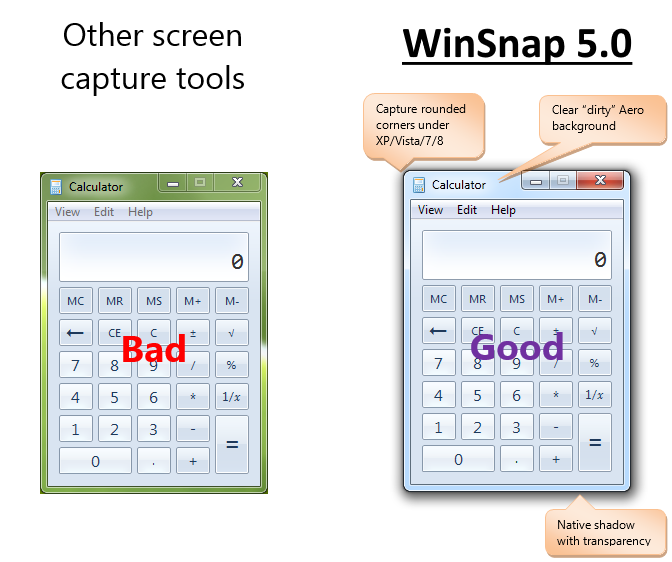
ถูกพัฒนาปี 2006 และมีผู้ใช้งานเป็นจำนวนมากทั่วโลก รองรับการทำงานในระบบปฏิบัติการ Windows ทั้ง 32-Bit และ 64-Bit
  • โปรแกรมขนาดเล็ก  
  • อัดภาพหน้าจอ (ตั้งค่าปุ่มลัด (Hot Key)  เป็นไฟล์รูปภาพได้หลากหลายนามสกุล
  • มีความสามารถในการแต่งภาพได้
    • ใส่เงา (Shadow), 
    • วาดเส้นเค้าโครง (Contour), 
    • ทำภาพสะท้อน (Reflection), 
    • หมุนภาพ (Rotate), 
    • ปรับขนาดของภาพ, 
    • ใส่ลายน้ำเพื่อการป้องกันการนำภาพไปใช้โดยไม่ได้รับอนุญาต, 
    • ตัดขอบที่โค้งของภาพให้กลายเป็นโปร่งใสได้ ฯลฯ
  • กำหนดให้โปรแกรมเริ่มทำงานแบบอัติโนมัติทุกครั้งเมื่อเราเปิดใช้

Screenshot Captor


ถูกพัฒนาโดยทีมผุ้พัฒนาจากประเทศสหรัฐอเมริกา รองรับการทำงานบนคอมพิวเตอร์ระบบปฏิบัติการ Windows XP/Win7/Win8/Win10
  • สามารถอัดวิดีโอหน้าจอ 
  • จับภาพหน้าจอเว็บไซต์ 
    • จับภาพหน้าจอได้ทีละหลายรูปแบบ 
    • ทำ Scrolling Capture  (การแคปหรือจับภาพหน้าจอแบบยาวๆ )
  • สามารถใช้โปรแกรมในการดูรูป 
  • ย่อหรือขยายรูปภาพ 
  • ใส่คอมเมนต์หรือข้อความแนบไปกับภาพได้ 
  • เปลี่ยนชื่อไฟล์ภาพทีละหลายภาพก็สามารถทำได้
  • แต่งภาพ
    • การใส่เงา 
    • ใส่ขอบรูป 
    • ภาพเบลอ (เฉพาะจุดหรือทั้งภาพ)
    • การเน้นแสงในภาพ 
    • ใส่ลายน้ำเพื่อป้องกันการนำภาพไปใช้งานโดยไม่ได้รับอนุญาต 
  • รองรับการทำงานกับไฟล์ PDF 

PhotoScape X

พัฒนาขึ้นด้วยทีมผู้พัฒนา MOOII TECH ใช้งานง่าย ทั้งระดับมือใหม่หรือระดับมือโป รองรับการทำงานบนคอมพิวเตอร์ทั้งระบบปฏบัติการ macOS และ  Windows 10
  • แต่งภาพ รองรับไฟล์ภาพหลากหลายนามสกุล เช่น JPEG, GIF, PNG, RAW, MOV, AVI ฯลฯ
    • แต่งสี แสง 
    • ใส่เอฟเฟค 
    • ใส่ฟิลเตอร์ 
    • ใส่รูปทรง หรือข้อความก็สามารถทำได้ 
    • ย่อหรือขยายภาพ 
    • จัดเฟรม รวมรูป ฯลฯ 
  • จับภาพ (Tools >> Screen Capture >>  Capture Full Screen / Windows / Region / Timed Screen Capture)

LightShot

รองรับการทำงานบนคอมพิวเตอร์ระบบปฏิบัติการ macOS และ Windows
  • โปรแกรมขนาดเล็กมาก
  • จับภาพหน้าจอ (ส่วนใดส่วนหนึ่ง หรือเต็มหน้า)
  • แต่งภาพ 
    • วาดเส้น ลากเส้น 
    • เขียนข้อความ ใส่ข้อความ 
    • ใส่ลูกศรเพื่อเน้นจุดที่ต้องการ 
    • อัพโหลดไว้บนคลาวด์หรือจัดเก็บได้

GreenShot

มีขนาดเล็ก รองรับการทำงานบนคอมพิวเตอร์ระบบปฏิบัติการ macOS และ Windows
  • ใช้งานร่วมกับปุ่ม Print Screen
  • แก้ไขภาพเบื้องต้น
  • จับภาพหน้าจอ
อ้างอิง  https://tinyurl.com/4yccvqhz

วันพฤหัสบดีที่ 4 กุมภาพันธ์ พ.ศ. 2564

shortcut บน Chrome

ท่องเว็บผ่าน Google Chrome ทุกวัน แต่ดันพลาดอะไรไปรึเปล่า? มีหลายคำสั่งลัดบนคีย์บอร์ด ที่ช่วยเพิ่มความสะดวกในการใช้งาน ที่หลายคนอาจยังไม่รู้


10 คำสั่งคีย์ลัดโครตฮิต เน้นใช้งานบ่อย ทั้ง WINDOWS และ MAC

.

1. เลื่อนอ่านบทความแบบไม่ใช้เมาส์ กด SPACEBAR

.

2. ดูหน้าเว็บแบบเต็มจอ กด F11 

.

3. ปรับย่อขยายหน้าเว็บได้ดั่งใจ 

- Windows กด Ctrl + (- หรือ +)

- MAC กด Command + (- หรือ +)

.

4. ย่อ-ขยายเพลินไป อยากกลับสู่หน้าจอปกติ  

- Windows กด Ctrl+0 

- MAC กด Command+0

.

5. กดโหลดไว้ แต่ดันหาไฟล์ไม่เจอ กดคีย์ลัดไปที่หน้าดาวน์โหลด 

- Windows กด Ctrl+J 

- MAC กด Command+Shift+J

.

6. หาคำที่ซ่อนอยู่ในหน้าเว็บ Command+F

- Windows กด Ctrl+F 

- MAC กด Command +F 

.

7. เปิด Tab ที่เพิ่งปิดไป Command+Shift+J

- Windows กด Ctrl+Shift+T 

- MAC กด Command+Shift+T

.

8. เปลี่ยนไปดูหน้า Tab อื่นที่เปิดไว้  Command+Tab

- Windows กด Ctrl+Tab 

- MAC กด Command+Tab

.

9. รีเฟรชหน้าเพจใหม่ 

- Windows กด Ctrl+R หรือกด F5

- MAC กด Command+R หรือกด F5

.

10. เปิดหน้าเว็บใหม่ ในโหมดไม่ระบุตัวตน แบบไม่ Login

- Windows กด Ctrl+Shift+N 

- MAC กด Command+Shift+N

.

#TechhubTipsAndTricks