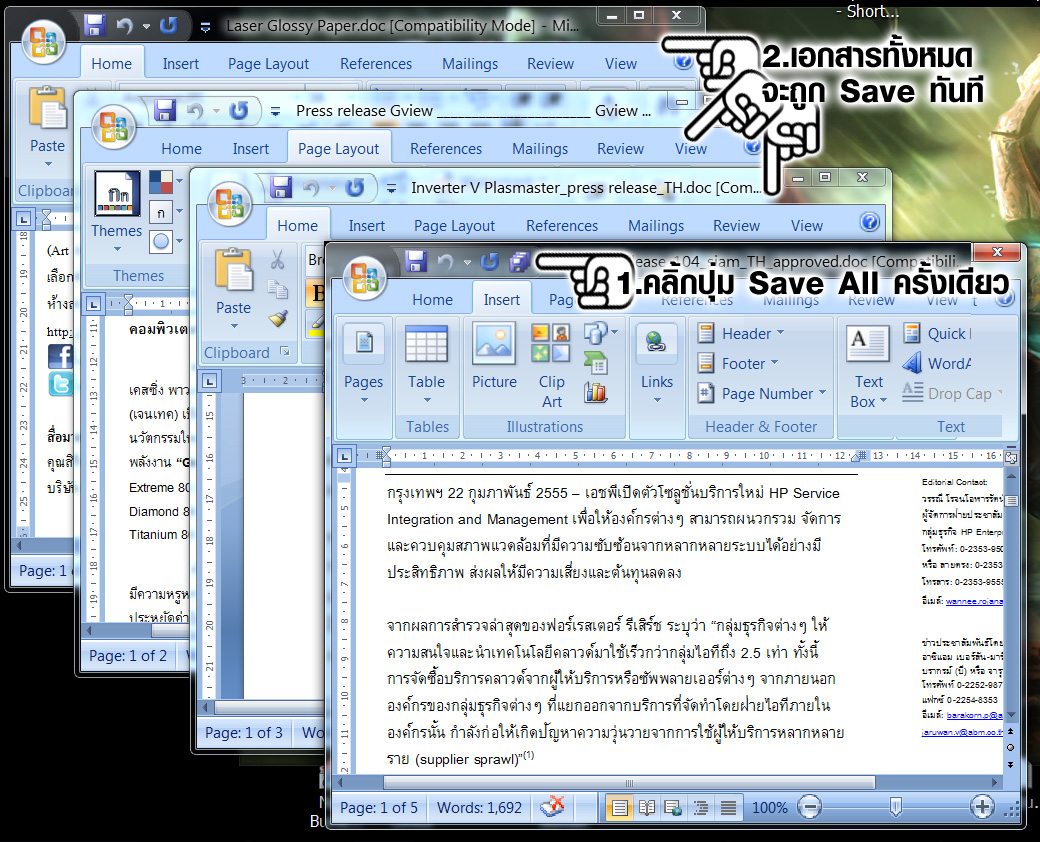
โดยปกติแล้วหากเราเปิดเอกสาร Word หรืออื่นๆ เป็นจำนวนมากๆ แล้วต้องการบันทึกเอกสารทั้งหมดนั้น ต้องไล่สลับไปยังหน้าต่างที่ต้องการบันทึกทีล่ะหน้าต่าง อย่างนั้นลองหาวิธีแก้ปัญหานี้ด้วยการเพิ่มปุ่ม Save All เพื่อให้คุณสามารถบันทึกเอกสารทั้งหมดได้เพียงการกดปุ่ม Save All แค่ปุ่มเดียว มี 2 ขั้นตอน
การตั้งปุ่ม Save All ที่ Quick Access Toolbars
การ Save เอกสารทั้งหมดด้วย Save All
การตั้งปุ่ม Save All ที่ Quick Access Toolbars
กดปุ่ม Office ด้านมุมบนของ Microsoft Word
จากนั้นคลิ้กที่ปุ่ม Word Options
คลิ้กที่ Customize
ส่วนในหน้าต่างด้านขวาให้คลิ้กที่ Command Not in the Ribbon ในหัวข้อ Choose command from:
คลิ้กเลือกปุ่มคำสั่ง Save All
จากนั้นกดปุ่ม Add
ปุ่ม Save All จะมาอยู่ที่ Quick Access Toolbars ทันที
เสร็จแล้วกดปุ่ม Ok
การ Save เอกสารทั้งหมดด้วย Save All
เมื่อได้ทำในขั้นตอนการตั้งปุ่ม Save All ที่ Quick Access Toolbars จะปรากฎไอคอน Save All
ลองมาดูการ Save เอกสารทั้งหมดด้วยปุ่ม Save All เพียงแค่คลิ้กที่ปุ่ม Save All
เอกสารทั้งหมดจะถูก Save ทันที โดยไม่ต้องสลับหน้าต่างและไล่กดปุ่ม Save ทีล่ะปุ่ม
คีย์ลัดใน Microsoft Office Word นั้นมีมากมาย แต่ที่อยากจะแนะนำเป็นคีย์ลัดสัญลักษณ์และคำสั่งพิเศษที่คิดว่าน่าจะใช้งานบ่อยและมีประโยชน์Enter การกดปุ่ม Enter จะขึ้นบรรทัดใหม่แบบย่อหน้าซึ่งมีระยะห่างมากพอสมควร
Enter การกดปุ่ม Enter จะขึ้นบรรทัดใหม่แบบย่อหน้าซึ่งมีระยะห่างมากพอสมควร
Shift+Enter ส่วนการกดปุ่ม Shift+Enter จะเป็นการขึ้นบรรทัดใหม่แบบชิดกว่าการกด Enter
Ctrl+Shift+Enter เป็นการขึ้นหน้าใหม่ สำหรับใครที่เคยกด Enter รัวๆ เพื่อขึ้นหน้าใหม่อยู่ล่ะก็ กดคีย์ลัดนี้ทีเดียวเอาอยู่
ใน PowerPoint 2010 สามารถบันทึกงานนำเสนอเป็นแฟ้ม Windows Media Video (.wmv) และแจกจ่ายงานนำเสนอนั้นออกไปด้วยความมั่นใจว่างานนำเสนอ ในรูปแบบมัลติมีเดียที่มีทั้งภาพเคลื่อนไหวและเสียงบรรยายจะทำงานได้โดยไม่ติดขัด
1. เปิดชิ้นงานในโปรแกรม PowerPoint 2010
2. ไปที่ File Tab > Save & Send ภายใต้กลุ่ม File Types เลือกคำสั่ง Create a Video
3. คลิกลูกศรลงที่ Computer & HD Displays เพื่อเลือกขนาด มีค่าเริ่มต้น 3 แบบ คือ 960 x 720, 640 x 480 และ 320 x 240 หากสไลดมีใส่เสียงบรรยายให้เพิ่มการเลือก Record Timings and Narrations
4. เมื่อพร้อมแล้วให้คลิกปุ่ม Create Video button เพื่อเริ่มแปลงไฟล์ PowerPoint 2010 ไปเป็นไฟล์วิดีโอ
หมายเหตุ
ในโปรแกรม PowerPoint 2010 แปลงไฟล์ PowerPoint เป็นวิดีโอมีนามสกุลเป็น WMV video format
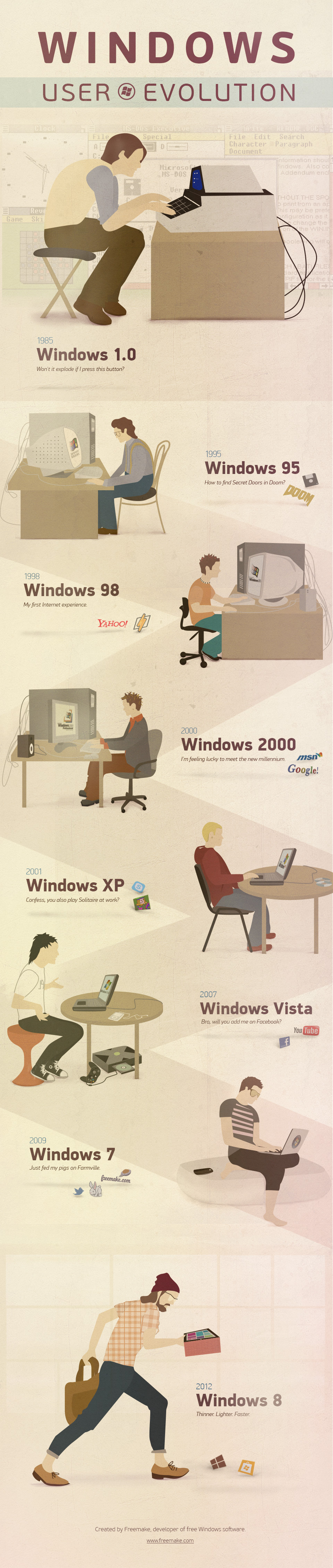
Windows อีกหนึ่งระบบปฏิบัติการที่หลายคนคุ้นเคยและนิยมใช้ เรามาย้อนดูวิวัฒนาการของวินโดว์ เริ่มตั้งแต่ปี 1985 ด้วย Windows 1.0 และตามด้วยวินโดวส์รุ่นอื่นๆ เช่น Windows 95, Windows 98, Windows 2000, Windows XP, Windows Vista, Windows 7 และ Windows 8 ที่กำลังจะเปิดตัวเร็วๆ นี้